

Wenn der Valentinstag näher rückt, liegt Liebe in der Luft, und viele Paare bereiten sich darauf vor, ihre besondere Verbindung durch den Bund der Ehe zu feiern. Angesichts der bevorstehenden Hochzeiten steigt die Nachfrage nach der perfekten Möglichkeit, diese Liebe auszudrücken – durch wunderschön gestaltete Hochzeitseinladungen und -karten. In diesem Artikel beschäftigen wir uns mit der Kunst, Hochzeitseinladungen in großen Mengen zu beschriften, und bieten Paaren, die nach der besten Möglichkeit suchen, ihre Liebe an diesen besonderen Tagen zu feiern, Einblicke und Anleitungen. Ganz gleich, ob Sie künftige Brautleute oder in der Hochzeitsbranche tätig sind – begleiten Sie uns bei der Erkundung der effektivsten Methoden zur Erstellung herzlicher und unvergesslicher Hochzeitspapeterie, die das Wesen von Liebe und Feierlichkeit einfängt.
Begeben Sie sich auf eine umfassende Reise durch die Anwendung des UUNA TEK iAuto-Stiftplotters zum Beschriften und zur Massenproduktion von Umschlägen für Hochzeitseinladungen. Es ist wichtig zu beachten, dass die Produktionstechnik für Hochzeitseinladungen gleich bleibt; dieses Tutorial konzentriert sich jedoch speziell auf die Darstellung des Verfahrens anhand von Umschlägen.
Aufgrund der besonderen Eigenschaften meiner Umschläge, deren Klappe mit einer Schnalle befestigt wird, ist beim Schreiben von Text auf diesem Bereich besondere Aufmerksamkeit erforderlich. Um eine reibungslose Produktion in Chargen ohne das Risiko von Papierstaus zu gewährleisten, wird dringend empfohlen, vor Beginn des Vorgangs einen Vortest durchzuführen. In diesem Tutorial wird unter Berücksichtigung der besonderen Merkmale des Umschlags, wie unten dargestellt, ein anderer Ansatz als im vorherigen Tutorial verwendet:
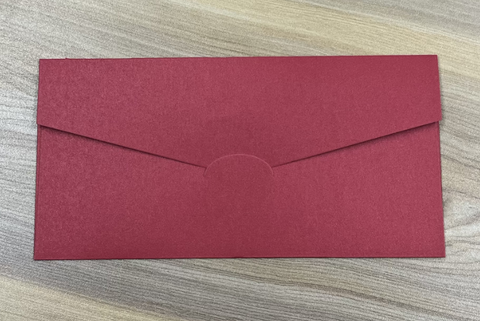
Wenn kein Text auf der Klappe erforderlich ist, sollten Sie die im folgenden Tutorial beschriebenen Vorsichtsmaßnahmen beachten. Dieses Tutorial führt Sie durch den Kauf eines geeigneten Umschlags und die entsprechende Konfiguration der Parameter. Detaillierte Informationen finden Sie im Tutorial unter diesem Link: Tutorial: So erstellen Sie Grußkarten in großen Mengen mit der iAuto-AutomatikzufuhrDieser umfassende Leitfaden enthält alle notwendigen Informationen, um die Erstellung von Grußkarten in großen Mengen mit der iAuto-Automatikzufuhr zu optimieren.
Teil 1 – Eine automatisierte Liste zur Namensersetzung erstellen
Da Hochzeitseinladungen für verschiedene Empfänger bestimmt sind, ist es wichtig, eine automatische Funktion zum Ersetzen der Namen für eine effiziente Stapelproduktion einzurichten. Beginnen Sie mit der Konfiguration der Umschlaggröße. Öffnen Sie die Software, rufen Sie die Tabellenfunktion auf und passen Sie die Abmessungen der Arbeitsfläche exakt an die Umschlaggröße an. Im zuvor genannten Fall misst der Umschlag mit der umgeklappten Lasche 22*11cm. Legen Sie die Arbeitsflächengröße entsprechend auf 22*11cm fest. Dadurch wird eine präzise Ausrichtung für die folgenden Schritte bei der Erstellung der Einladung gewährleistet.

Speichern Sie die Namen verschiedener Kunden in einer Excel-Tabelle, wie unten dargestellt. Bitte beachten Sie, dass die angegebenen Namen mit ChatGPT zufällig generiert wurden und nur als Beispiele dienen:

Verwenden Sie anschließend die Tabellenfunktion, um eine Tabelle mit einer Zeile und zwei Spalten hinzuzufügen. Passen Sie die Anzahl der Zeilen und Spalten an Ihre konkreten Anforderungen an. Hier ist ein Beispiel mit einer Zeile und zwei Spalten:

Sobald das Formular erstellt wurde, können Sie den einzufügenden Inhalt eingeben, der entweder statisch sein oder automatisch geändert werden kann. Beginnen Sie mit der Eingabe des festen Inhalts:

Nachdem Sie den festen Inhalt eingegeben haben, geben Sie die Namen ein, die Sie zitieren möchten. Wählen Sie die Zelle aus, in die der Inhalt eingegeben werden soll, klicken Sie mit der rechten Maustaste darauf und wählen Sie die Option „Aktuelle Zelle binden“. Dadurch wird eine Verbindung zwischen der ausgewählten Zelle und der entsprechenden Datenquelle hergestellt, sodass der Inhalt dynamisch anhand der in Ihrer Excel-Tabelle gespeicherten Namen aktualisiert werden kann.
Durch das Binden der Zelle wird sichergestellt, dass sich der Inhalt dynamisch an die jeweiligen Namen der einzelnen Kunden anpasst und Ihre Einladungen dadurch eine persönliche Note erhalten.

Da die Namen in Ihrer Excel-Tabelle ab Zelle A1 beginnen, binden Sie zunächst Zelle A1. Klicken Sie auf die Zelle, wählen Sie die Option „Aktuelle Zelle binden“ und klicken Sie anschließend auf „Hinzufügen“, um das Bindungsergebnis zu erzeugen.
Dadurch wird eine dynamische Verbindung zwischen dem Inhalt Ihres Dokuments und den in der Excel-Tabelle gespeicherten Daten hergestellt. Die Namen werden automatisch in die dafür vorgesehenen Zellen eingetragen, sodass für jeden Kunden personalisierte und individuell gestaltete Einladungen entstehen.

Nach dem Binden der einzelnen Zellen gehen Sie links zur Funktion „Stapelverarbeitung von Daten“. Binden Sie die zuvor erstellte Tabelle, indem Sie den Inhalt Ihres Dokuments mit den in der Excel-Tabelle gespeicherten Kundeninformationen verknüpfen. Dadurch können die Daten effizient stapelweise verarbeitet werden, sodass der Name jedes Kunden dynamisch in die entsprechenden Zellen des Dokuments eingefügt wird.
Mit der Funktion „Daten stapelweise anwenden“ und der Verknüpfung der Tabelle vereinfachen Sie die Erstellung personalisierter Inhalte für mehrere Einladungen, sparen Zeit und gewährleisten Genauigkeit.

Da Ihre Namen in der Excel-Tabelle zeilenweise angeordnet sind, wählen Sie die Option „Nach Zeilen aufteilen“. Dadurch werden die Daten ordnungsgemäß segmentiert, sodass die Software jede Zeile als eigenständigen Informationssatz verarbeiten kann.
Durch die Auswahl von „Nach Zeilen aufteilen“ erhöhen Sie die Präzision und Effizienz des Stapeldatenanwendungsprozesses, da die zeilenbasierte Anordnung Ihrer Kundennamen in der Excel-Tabelle berücksichtigt wird.


Wählen Sie nach der Auswahl von „Nach Zeilen aufteilen“ die zuvor vorbereitete Excel-Tabelle aus. Geben Sie dazu die Excel-Datei und die Tabelle an, die die Kundennamen und die zugehörigen Informationen enthält.
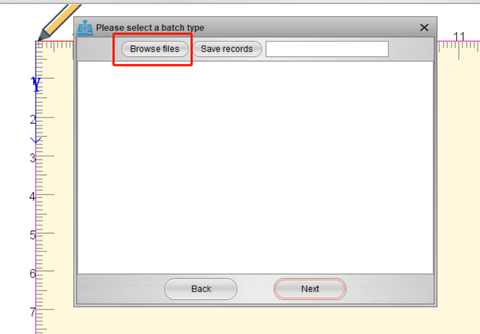


Wenn Sie diese Schritte befolgen, können die Inhalte der Excel-Tabelle erfolgreich aufgerufen und in das Dokument integriert werden. Die dynamische Verknüpfung und die Stapelanwendung der Daten erleichtern die Erstellung personalisierter Inhalte für jeden Kunden und stellen sicher, dass die Einladungen mit individuellen Namen und Angaben versehen werden. Dieser optimierte Prozess erhöht die Effizienz und Genauigkeit bei der Erstellung einer Einladungssserie mit minimalem Aufwand.

In diesem Schritt können Sie „Seite“ auswählen, um das Dokument mit verschiedenen Namen in der Vorschau anzuzeigen. Mit dieser Funktion können Sie visuell prüfen, wie der Inhalt für jeden Kunden aussieht, und sicherstellen, dass die personalisierten Informationen in den Einladungen korrekt wiedergegeben werden. Die Vorschau mit verschiedenen Namen bietet eine wertvolle Möglichkeit, Layout und Inhalt zu überprüfen und so ein ansprechendes und individuelles Ergebnis für jeden Empfänger zu gewährleisten.

In diesem Schritt ist die Einrichtung für den Seriendruck verschiedener Inhalte abgeschlossen. Wenn die Länge oder Breite der Zellen nicht ausreicht, können Sie sie einfach durch Ziehen mit der Maus anpassen. Navigieren Sie zum vorgesehenen Bereich und ziehen Sie die Zellgrenzen mit der Maus, um die Zellen an die gewünschte Länge und Breite des Inhalts anzupassen. Diese Flexibilität stellt sicher, dass das Layout Ihren spezifischen Anforderungen entspricht und die fertigen Einladungen ein nahtloses und ansprechendes Ergebnis bieten.

Teil 2 – Erstellen weiterer Textinhalte im Umschlag
Nun besteht die verbleibende Aufgabe darin, weitere feste Inhalte zu formatieren, beispielsweise Angaben zu Hochzeitszeit und -ort. Dies kann erreicht werden, indem der Inhalt in separate Absätze gegliedert und deren genaue Schreibpositionen festgelegt werden. Um den ersten Textinhalt nahtlos in die Arbeitsfläche zu integrieren, verwenden Sie die Zeichenfunktion, mit der Sie ihn präzise innerhalb des Einladungslayouts platzieren und darstellen können.


Positionieren Sie den Fadenkreuzcursor an der oberen linken Ecke des Textes, klicken Sie und ziehen Sie, um den gesamten Text auszuwählen. Wählen Sie anschließend die Schriftoptionen aus, um nahtlos zwischen verschiedenen Schriftstilen zu wechseln.

Das Layout des Umschlags kann mithilfe der folgenden Funktionen angeordnet werden:
1. Schriftgröße:
- Passen Sie die Textgröße nach Bedarf an. Wenn die aktuelle Größe nicht ausreicht, können Sie manuell einen beliebigen Wert eingeben, um die gewünschte Schriftgröße zu erreichen.
2. Buchstabenabstand:
- Ändern Sie den Abstand zwischen den Buchstaben, um ihn für eine ansprechendere Optik und bessere Lesbarkeit zu vergrößern oder zu verringern.
3. Zeilenabstand:
- Passen Sie den Abstand zwischen den Zeilen an, um die Gesamtstruktur und Ästhetik des Textes zu steuern.
4. Wortabstand:
- Stimmen Sie den Abstand zwischen den Wörtern fein ab. Zufällige Abstände, die innerhalb festgelegter Mindest- und Höchstwerte erzeugt werden, simulieren die natürliche Unregelmäßigkeit von Handschrift.
5. Linker Abstand, rechter Abstand:
- Passen Sie die Größe der Abstände zwischen den linken und rechten Begrenzungen und den Wörtern an. Zufällige Abstände, die innerhalb festgelegter Mindest- und Höchstwerte erzeugt werden, ahmen die spontane Natur natürlicher Handschrift nach.
Zusätzlich empfiehlt es sich, um den Text herum einen Abstand von 20 mm einzuhalten, um eine optimale Funktion des Schreibroboters zu gewährleisten. Dieser Rand ermöglicht es dem Roboter, reibungslos und ohne mögliche Beeinträchtigungen zu schreiben, und trägt so zur Genauigkeit und Qualität des geschriebenen Inhalts auf dem Umschlag bei.

In den Optionen auf der linken Seite passt die Software jedes Mal, wenn Sie auf „Aktualisieren“ klicken, den Wortabstand automatisch und zufällig an und wechselt die Schriftarten entsprechend dem benutzerdefinierten Schriftstil. Diese dynamische Funktion sorgt für ein realistischeres und abwechslungsreicheres Ergebnis und erhöht die Authentizität des Endergebnisses.

Ebenso können Sie den Text hier schnell ändern und das Layout über eine benutzerfreundliche Oberfläche ähnlich wie in Microsoft Word anpassen. Dieser intuitive Ansatz ermöglicht eine einfache und effiziente Anpassung des Inhalts des Umschlags.

Wir haben auch zufällige Algorithmen zur Anpassung des Textwinkels integriert. Wenn der erzeugte Effekt unzufriedenstellend ist, können Sie experimentieren, indem Sie den Bereich der automatischen Anpassung verringern. Mit dieser Einstellung können Sie den Winkel feinabstimmen und so die Kontrolle über das Gesamterscheinungsbild des Textes verbessern.


Für optimale Ergebnisse wird empfohlen, alle drei Parameter auf die Mindestwerte einzustellen:

Für optimale Ergebnisse wird empfohlen, die Textgröße unter „Schriftverformung“ auf 100 % einzustellen und eine Skalierung zu vermeiden.

Mit den beschriebenen Schritten können Sie mehrere Textabsätze für den Satz einfügen. Achten Sie darauf, den Satz an der tatsächlichen Schreibposition des Umschlags auszurichten und einen Rand von 20 mm einzuhalten. Achten Sie besonders auf die Position der Papierandruckvorrichtung am Ende, damit das Papierandruckrad das Papier beim normalen Schreiben wirksam andrücken kann.
Nach Abschluss sollte der gewünschte Effekt wie folgt aussehen:

Teil 3 – Start der Serienproduktion:
Nun ist es an der Zeit, mit der Massenproduktion der Umschläge zu beginnen. Legen Sie den Umschlag mit der Vorderseite nach unten in den Papiereinzug, da das eigentliche Schreiben an der unteren rechten Ecke des Geräts beginnt. Passen Sie die Position der Halterung an die Breite des Umschlags an und sorgen Sie für eine korrekte Ausrichtung beim Schreiben.

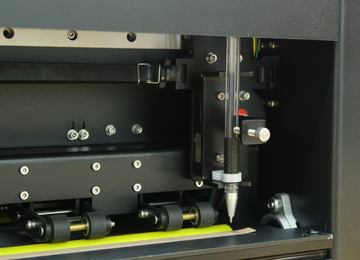
Stift installieren:
Klicken Sie auf „Alle“, um G-Code für alle Seiten zu erzeugen („Aktuell“ erzeugt nur G-Code für die aktuelle Seite). Legen Sie die gewünschte Schreibmenge fest; üblicherweise wird für jeden Umschlag der Charge 1 Exemplar angegeben.

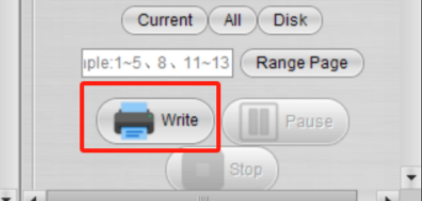
Wenn alle Vorbereitungen abgeschlossen sind, klicken Sie auf die Schaltfläche „Schreiben“, um den Produktionsprozess zu starten. Dadurch beginnt der Schreibroboter, die angegebene Anzahl an Exemplaren für Ihre Umschlagcharge zu erstellen.
Das Ergebnis ist wie folgt:

Weitere verwandte Artikel über iAuto:
- So automatisieren Sie das Beschriften von A6-Karten in großen Mengen mit der UUNA TEK iAuto-Automatikschreibmaschine
- So automatisieren Sie das Beschriften von #10-Umschlägen in großen Mengen mit der UUNA TEK iAuto-Automatikschreibmaschine
- Die 10 besten Tipps, um Papierstaus bei der iAuto-Automatikschreibmaschine zu vermeiden
- Tausende Schriftvarianten mit der Funktion zur Verformung von Schriftarten und Strichen erhalten
- Schreiben in großen Mengen mit dem iAuto-Stiftplotter: TXT- oder Word-Dateien mit ausgewählten Schriftarten öffnen und verwenden
- [iAuto-Tutorial] Text mit Inkscape für den iAuto-Stiftplotter in SVG umwandeln
- [iAuto-Tutorials] So beschriften Sie Umschläge mit der iAuto-Automatikschreibmaschine in großen Mengen
- [iAuto-Tutorials] So installieren Sie die Software für den UUNA TEK® iAuto-Stiftplotter
- [iAuto-Tutorials] So schreiben Sie mit dem iAuto-Stiftplotter automatisch große Mengen in verschiedenen Schriftarten
- [iAuto-Tutorials] So registrieren und verbinden Sie den UUNA TEK® iAuto-Stiftplotter
- [iAuto-Tutorials] So erstellen Sie Grußkarten in großen Mengen mit dem iAuto-Automatikstiftplotter