

Wenn Sie personalisierte Handschrift auf Karten, Briefen oder Einladungen mit Ihrem iDraw HSE-Stiftplotter automatisieren möchten, ist die HSE-Merge-Erweiterung Ihr bestes Werkzeug. Dieses leistungsstarke Plugin ermöglicht es Ihnen, Daten aus Tabellen zusammenzuführen und für jeden Empfänger automatisch handgeschriebene Inhalte zu erstellen - so sparen Sie unzählige Stunden und erzielen professionelle, konsistente Ergebnisse.
In diesem umfassenden Leitfaden erfahren Sie, wie Sie die iDraw HSE Merge-Erweiterung in Inkscape einrichten, Vorlagen erstellen, Daten importieren und mit Ihrem iDraw HSE-Gerät mit dem Schreiben in großen Mengen beginnen. Egal, ob Sie ein Kleinunternehmen führen, Veranstaltungen planen oder Papeterie gestalten - diese Schritt-für-Schritt-Anleitung hilft Ihnen dabei, effiziente, automatisierte Handschriftenproduktion zu ermöglichen.
Was ist die iDraw HSE Merge-Erweiterung?
Die HSE-Merge-Erweiterung ist ein Plugin für Inkscape-Nutzer, die iDraw HSE-Stiftplotter verwenden. Sie ermöglicht Serienbrieffunktionen, indem personalisierte Daten - wie Namen, Adressen oder individuelle Nachrichten - aus einer .CSV-Tabelle abgerufen und in Ihre Designvorlage eingefügt werden. Dadurch eignet sie sich ideal für:
- Personalisierte Karten handschriftlich beschriften
- Schreiben von Einladungen in großen Mengen
- Erstellen von Dankeskarten mit Namen und Adressen
- Automatisierte Adressierung von Umschlägen
- Jedes Projekt, bei dem für jedes Element ein einzigartiger handgeschriebener Text erforderlich ist
Benötigte Werkzeuge für den Einstieg
Bevor Sie beginnen, stellen Sie sicher, dass Sie Folgendes haben:
- Heruntergeladene HSE Merge-Erweiterung für Inkscape
- Eine vorbereitete Vorlagendatei in Inkscape (SVG-Format empfohlen)
- Eine Datendatei im .CSV-Format mit Ihrem personalisierten Text
- Ihr iDraw HSE-Stiftplotter, ordnungsgemäß eingerichtet und einsatzbereit
Schritt-für-Schritt-Anleitung: So verwenden Sie HSE Merge für automatisierte Handschrift
Schritt 1: Die HSE-Merge-Erweiterung in Inkscape installieren

1. Laden Sie das Paket der HSE Merge-Erweiterung herunter.
2. Extrahieren Sie die heruntergeladenen Dateien.
3. Kopieren Sie alle extrahierten Dateien in das Erweiterungsverzeichnis von Inkscape.
4. Starten Sie Inkscape neu.
Tipp: Um die erfolgreiche Installation zu bestätigen, öffnen Sie in Inkscape das Menü „Erweiterungen“. Dort sollte iDraw HSE Merge unter den verfügbaren Plugins aufgeführt sein. Sehen Sie hier nach, wie Sie die Erweiterung für Inkscape installieren.

Schritt 2: Datendatei vorbereiten (.CSV-Format)

Die Datendatei bildet das Rückgrat Ihres automatisierten Handschriftprojekts. So strukturieren Sie sie:
- Erste Spalte (ID): Unverändert beibehalten; sie ist für die Zeilenidentifikation unerlässlich.
- Zweite Spalte (Name): Der Name des Empfängers.
- Dritte Spalte (Adresse): Die Adresse des Empfängers oder andere personalisierte Inhalte.
Sie können diese Spalten nach Bedarf um zusätzliche Felder erweitern. Verwenden Sie in Ihrer Inkscape-Vorlage Platzhalter wie {{name}} oder {{address}} In diesem Beispiel bedeutet {{name}} Sarah Johnson und {{name++1}} Michael Green. Ebenso können Sie die Bedeutung von {{adress}} und {{adress++1}} verstehen

Wichtig: Bei langen Textfeldern (z. B. mehrzeiligen Adressen) fügen Sie Zeilenumbrüche ein, indem Sie in Ihrer .CSV-Datei Alt + Enter drücken.
Schritt 3: Erstellen Sie Ihre Handschriftvorlage in Inkscape
1. Messen Sie die Größe Ihrer Karte oder Ihres Papiers. Beispiel: Einzelkartengröße: 113 mm (Breite) x 163 mm (Höhe)


2. Auf 3 Karten in einer Reihe schreiben: 113 mm x 3 = 339 mm Gesamtbreite

3. Richten Sie Ihr Inkscape-Dokument mit den korrekten Abmessungen ein, die dem Layout Ihres Materials entsprechen.
4. Verwenden Sie das Raster oder die Hilfslinien von Inkscape, um die Grenzen jeder Karte visuell zu markieren. So stellen Sie sicher, dass Ihr Text perfekt ausgerichtet ist und Überlappungen oder Fehlplatzierungen vermieden werden.

5. Textplatzhalter einfügen:
{{name}} → Wird durch den Namen jeder Person aus Ihrer .CSV-Datei ersetzt
{{address}} → Fügt die entsprechende Adresse ein

Beispieleinstellungen für die Textpositionierung:
Namensfeld:
- Schriftgröße: 20
- X-Versatz: 30 mm (Abstand vom linken Rand der Karte)
- Y-Versatz: 30 mm (Abstand vom oberen Rand

Adressfeld:
- Schriftgröße: 16
- X-Versatz: 14 mm
- Y-Versatz: 117 mm
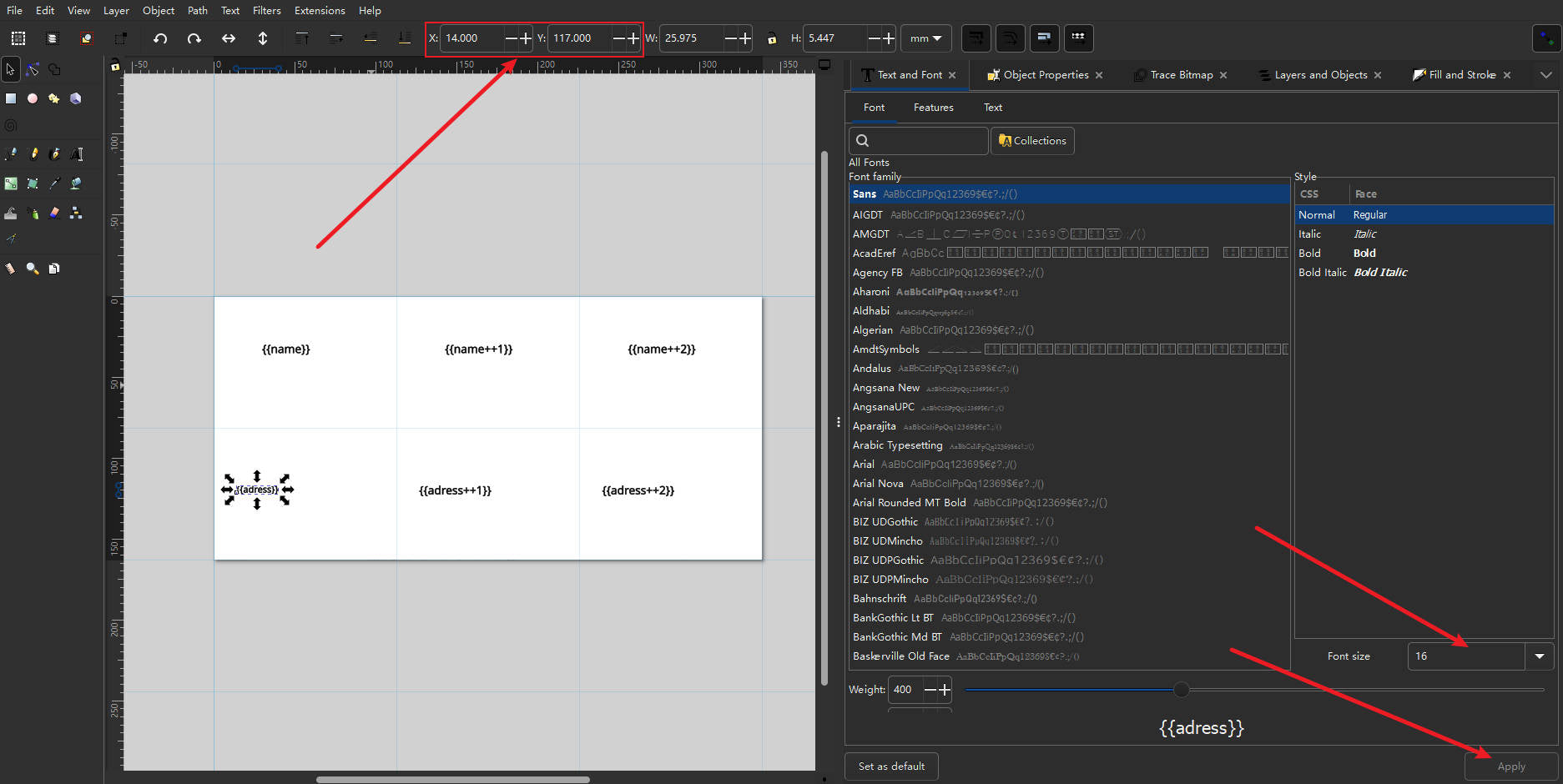
Diese Werte gewährleisten eine präzise Platzierung auf Ihrer Karte oder Ihrem Briefpapier. Es gibt noch eine weitere Einstellung, die angepasst werden muss. Da unsere Adresse sehr lang ist, müssen wir die Adresse in zwei Zeilen schreiben. Teilen Sie die Adresse einfach in der Datendatei in zwei Zeilen auf und drücken Sie an der Stelle, an der die Zeile geteilt werden soll, Alt+Enter, wie in der Abbildung gezeigt

Schritt 4: Ihre iDraw HSE-Maschine verbinden
1. Legen Sie die Karten oder das Papier auf Ihren iDraw HSE Pen Plotter.

2. Setzen Sie den Stift sicher in die Maschine ein.
3. Verbinden Sie die Maschine mit Ihrem Computer.
Schritt 5: HSE Merge-Erweiterung für das Schreiben großer Mengen ausführen
1. Öffnen Sie die HSE Merge-Erweiterung in Inkscape.
2. Wählen Sie im Bereich „Daten“ Ihre .CSV-Datendatei aus.

3. Wählen Sie den zu verarbeitenden Zeilenbereich aus:
Beispiel: Schreiben Sie die Zeilen 1 bis 3 für drei Karten.

4. Wählen Sie auf der Registerkarte „Text“ Ihren bevorzugten Schriftstil aus.

5. Klicken Sie auf der Registerkarte Auto auf "Apply", um mit dem Schreiben zu beginnen.

Die Maschine beginnt, jede Karte basierend auf Ihrer Datendatei und der Vorlageneinrichtung handschriftlich zu beschriften.

Schritt 6: Bestimmte Zeilen für die Personalisierung nach Bedarf schreiben

Sie können HSE Merge auch verwenden, um einzelne Zeilen gezielt zu schreiben:

Angenommen, Sie möchten nur die Daten des vierten Empfängers schreiben:
- Legen Sie Zeilenstart = 5 und Zeilenende = 5 fest.
Ersetzen Sie die Karte nach dem Schreiben durch eine neue.
Ändern Sie die Zeilennummer für jedes nachfolgende Stück in 5, 6 usw.
Diese Methode eignet sich ideal für die Personalisierung kleiner Chargen oder wenn das Papier zwischen den Schreibvorgängen manuell gewechselt wird.
Beispielausgabe:
Für Zeile 5 mit den folgenden Daten:
| ID | Name | Adresse |
|---|---|---|
| 5 | Jessica Lee | 888 Redwood Circle, Apartment 2B, Sunnyvale, AZ |
Die Maschine schreibt:

Nach Abschluss kehrt der Stift automatisch in die Ausgangsposition zurück und ist für den nächsten Vorgang bereit.
Abschließende Gedanken: Warum HSE Merge für iDraw HSE Pen Plotter verwenden?
Die HSE Merge-Erweiterung vereinfacht die Erstellung personalisierter, handgeschriebener Inhalte mit:
✔️ Vollständig automatisierte Handschrift in großen Mengen
✔️ Präzise Positionierung und individuelle Layout-Anpassung
✔️ Einfacher Datenimport über .CSV-Dateien
✔️ Hocheffiziente Ausgabe für Karten, Umschläge oder Etiketten
✔️ Ideal für Hochzeiten, Marketing, Veranstaltungen und geschäftliche Papeterie
Wenn Sie diese Erweiterung beherrschen, schöpfen Sie das volle Potenzial Ihres iDraw HSE Pen Plotters aus und machen personalisierte Handschrift skalierbar, professionell und unglaublich effizient.