

Einleitung
Der Prime Day ist eines der größten Shopping-Events des Jahres, und ein gut gestalteter Werbeflyer kann die Aufmerksamkeit und den Umsatz erheblich steigern. In diesem umfassenden Leitfaden zeigen wir Ihnen, wie Sie einen hochwertigen, maschinell erstellten Flyer unter Verwendung HS-A3-, U3-A3- und iAuto-Maschinen. Durch den Einsatz von SVG-Vektorgrafiken und spezieller Plottersoftware können Sie Präzision, Effizienz und professionelle Ergebnisse. Genießen Sie an diesem Prime Day 2025 bis zu 35 % RABATT, den besten Preis des Jahres - nicht verpassen!

Schritt 1: Designvorbereitung mit HS-A3- und U3-A3-Maschinen

Benötigte Werkzeuge:
HS-A3-Maschine (mit Inkscape und der iDraw-HSE-Erweiterung)
U3-A3-Maschine (mit der Software UUNA TEK für U3 )
Inkscape (zur SVG-Bearbeitung)
Vorgehensweise:
Hintergrundgröße festlegen
Öffnen Sie Inkscape und legen Sie die Leinwandabmessungen passend zur Größe Ihres Flyers fest (z. B. A4 oder A3).
SVG-Vektorgrafiken importieren
Laden Sie die drei maschinell erzeugten SVG-Dateien in Inkscape.
Positionierung anpassen
Ordnen Sie die Grafiken wie gewünscht für das endgültige Layout an.
Schritt 2: Text hinzufügen & ausfüllen (von hohl zu ausgefüllt)

Da der Werbetext zunächst hohl ist, müssen wir ihn richtig ausfüllen.
Schritte:
1. Text in Pfad umwandeln
Wählen Sie den Text aus → Pfad > Objekt in Pfad umwandeln.

2. Hohlen Text ausfüllen
Verwenden Sie die Erweiterung iDraw Utilities > Hatch Fill in Inkscape.

Anpassen:
Stiftgröße (gewährleistet eine vollständige Abdeckung)
Einheiten (vorzugsweise mm für Präzision)

Schritt 3: Exportieren mit iDraw H SE und & Laden in UUNA TEK für U3
1. Als SVG mit iDraw H SE speichern
Exportieren Sie das fertige Design als SVG-Datei.


2. In UUNA TEK für U3 öffnen
Laden Sie die SVG-Datei in die Software der U3-Maschine zum Plotten.

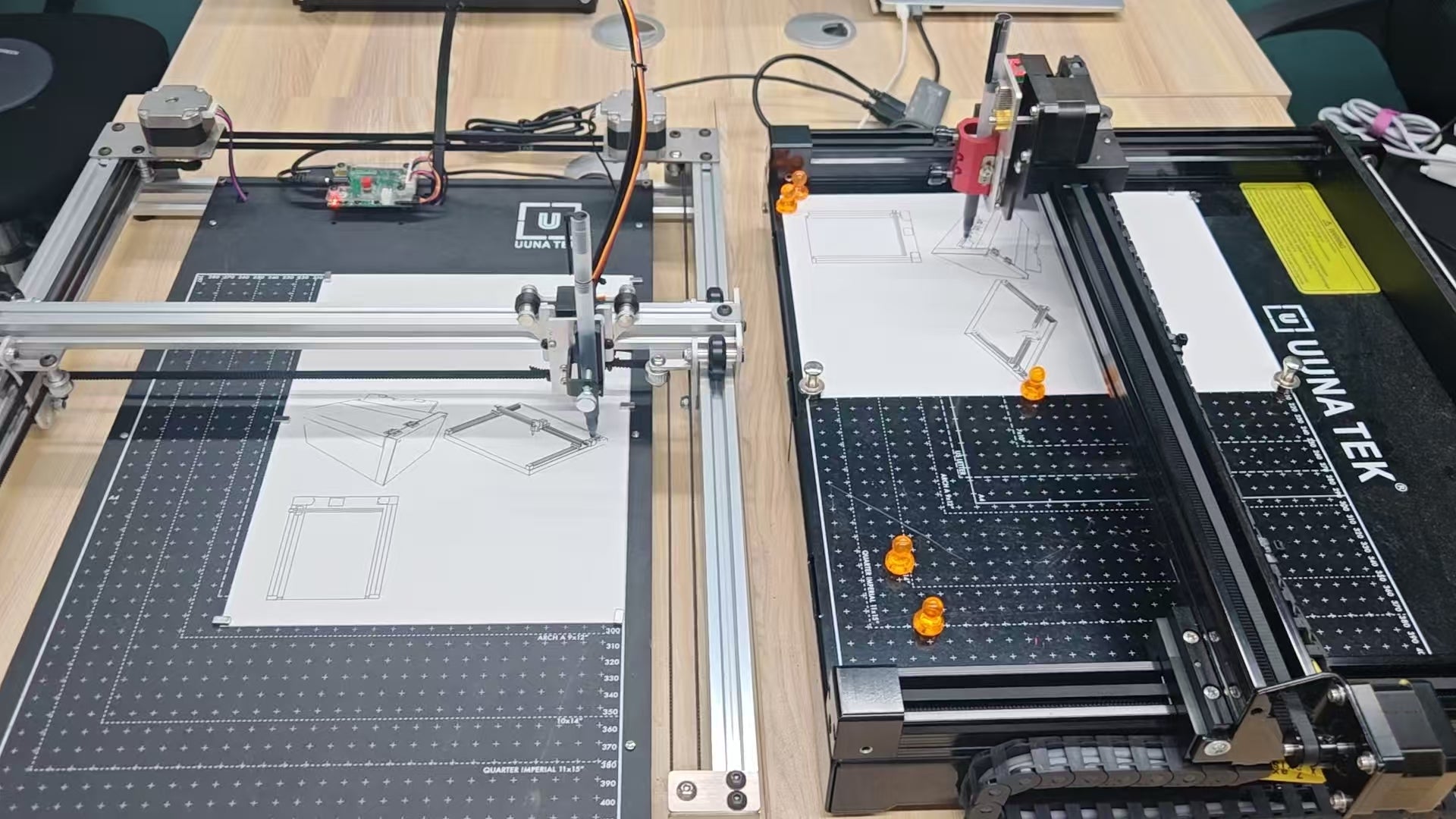
Schritt 4: Text mit der iAuto-Maschine hinzufügen
1. Vorab gezeichnete Grafiken entfernen (vorübergehend)
Da die Grafiken bereits geplottet wurden, löschen Sie sie aus der Datei, um Duplikate zu vermeiden.

2. Text positionieren
Verwenden Sie iAuto, um Werbebotschaften zu schreiben (Rabatte, Angebote, Prime-Day-Aktionen).

3. In die Maschine laden und ausrichten
Stellen Sie vor Beginn des Schreibvorgangs die korrekte Ausrichtung sicher.

Endergebnis: Ein beeindruckender Prime-Day-Flyer!
Durch die Kombination von HS-A3 (Inkscape), U3-A3 (UUNA TEK) und iAuto können Sie effizient einen professionellen, maschinell erstellten Werbeflyer gestalten.