

Einleitung:
Die automatische Schreibmaschine iAuto ermöglicht effizientes und präzises Schreiben. Für eine optimale Leistung ist es jedoch entscheidend, Papierstaus zu vermeiden. Im Folgenden stellen wir die 11 besten Tipps vor, die ein reibungsloses Schreiberlebnis mit der iAuto gewährleisten, die Produktivität steigern und Unterbrechungen minimieren.
Möchten Sie Papierstaus vermeiden? Holen Sie sich hier direkt das automatische Papierablage-Zubehörset>>>
Die 11 besten Tipps zur Vermeidung von Papierstaus mit der iAuto automatischen Schreibmaschine:
1. Gewicht und Dicke beachten:
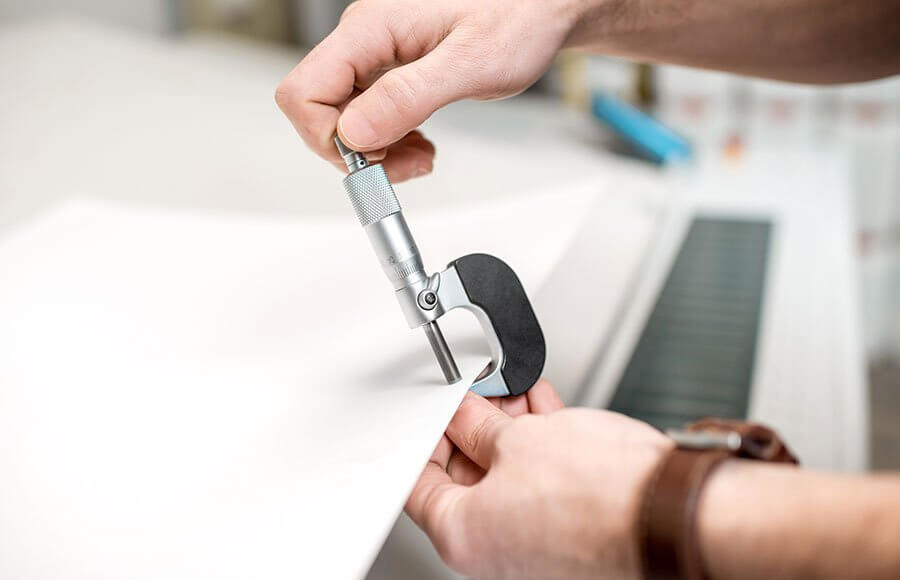
Halten Sie das Gewicht von Karten/Umschlägen zwischen 70g/m² und 250g/m² und stellen Sie sicher, dass die Dicke nicht mehr als 1 cm beträgt. Berechnen Sie die Kapazität Ihrer Schreibmaterialien entsprechend, um eine Überlastung des Geräts zu vermeiden.
Die iAuto automatische Schreibmaschine verfügt über eine beeindruckende Kapazität und kann bis zu 80 A4-Blätter in einem einzigen Vorgang verarbeiten. Bei Karten und Umschlägen ist die Kapazität jedoch deutlich anders. Für einen reibungslosen Betrieb ist es wichtig zu wissen, wie Sie die Kapazität des Geräts für Ihre jeweiligen Schreibmaterialien bestimmen.
A4-Papier wiegt normalerweise etwa 70g/m² pro Blatt. Daher wird die maximale Gewichtskapazität des Geräts berechnet, indem 70g/m² mit 80 Blättern multipliziert wird, was 5600 g ergibt. Außerdem sollte die Gesamtdicke 1 cm nicht überschreiten.
Betrachten wir beispielsweise eine Karte mit einem Gewicht von 210g/m². Um die maximale Anzahl an Karten zu bestimmen, die gleichzeitig verarbeitet werden können, teilen Sie die Gesamtkapazität (5600g/m²) durch das Gewicht jeder Karte (210g/m²). Dies ergibt ungefähr 26 Einheiten als maximale Anzahl.
Allerdings ist es entscheidend, auch die kumulative Dicke der Karten zu berücksichtigen. Wenn die Gesamtdicke von 26 Einheiten 1 cm überschreitet, kann dies zu Betriebsproblemen wie Papierstaus führen. In solchen Fällen ist es notwendig, die Anzahl der Karten zu reduzieren, um eine optimale Leistung zu gewährleisten.
Außerdem ist zu beachten, dass viele Umschlagverkäufer nur das Gewicht eines einzelnen Blatts angeben und oft nicht erwähnen, dass Umschläge aus zwei Blättern bestehen. Das tatsächliche Gewicht des Umschlags ist somit doppelt so hoch. Um Fehlberechnungen zu vermeiden, sollten Sie das Gewicht der Umschläge vor dem Kauf beim Verkäufer bestätigen.
Wenn Sie diese Richtlinien befolgen und das Gewicht und die Dicke Ihrer Schreibmaterialien genau beurteilen, können Sie die Leistung des iAuto automatischen Schreibgeräts optimieren und einen effizienten und reibungslosen Betrieb sicherstellen.
Spezielle Anleitung für Umschläge:
2. Glatte Oberflächen bevorzugen:
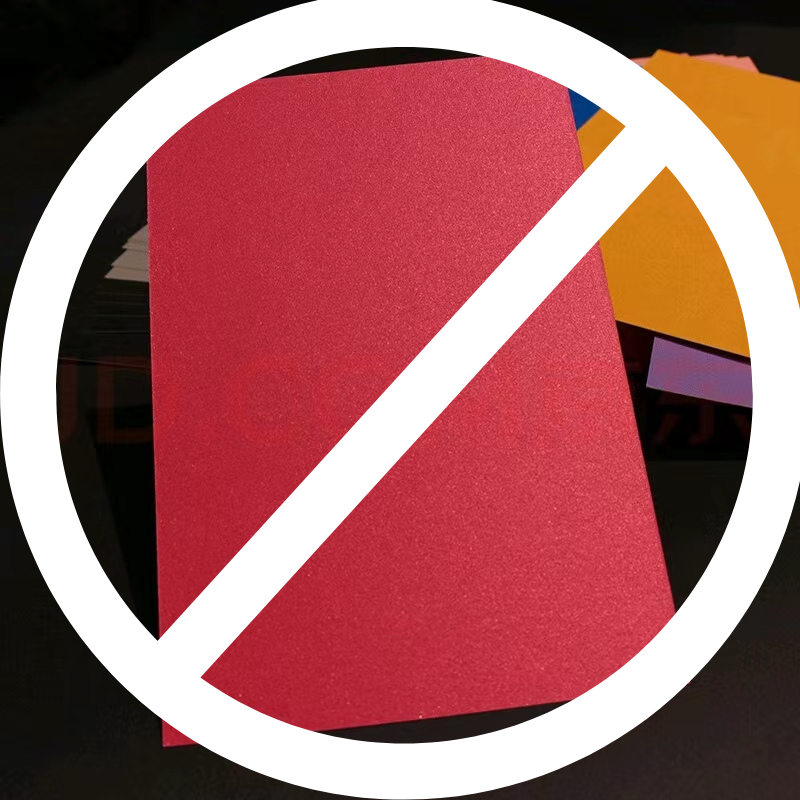
Vermeiden Sie Materialien mit matten oder perlmuttartigen Oberflächen, da diese die Reibung erhöhen und zu Papierstaus beitragen können. Verwenden Sie für optimale Ergebnisse glattes, schlichtes weißes Schreibpapier. iAuto kann schwarzes Papier/schwarze Karten/schwarze Einladungen/schwarze Briefe/schwarze Umschläge nicht erkennen. Verwenden Sie kein schwarzes Schreibmaterial.
3. Rückstände von Schnittkanten verhindern:
Schütteln Sie die Karten/Papiere/Umschläge vor dem Beschriften, um verbleibende Papierschnittkanten zu lösen und das Risiko von Papierstaus durch festhaftende Stücke zu minimieren.
4. Vertikale Platzierung:
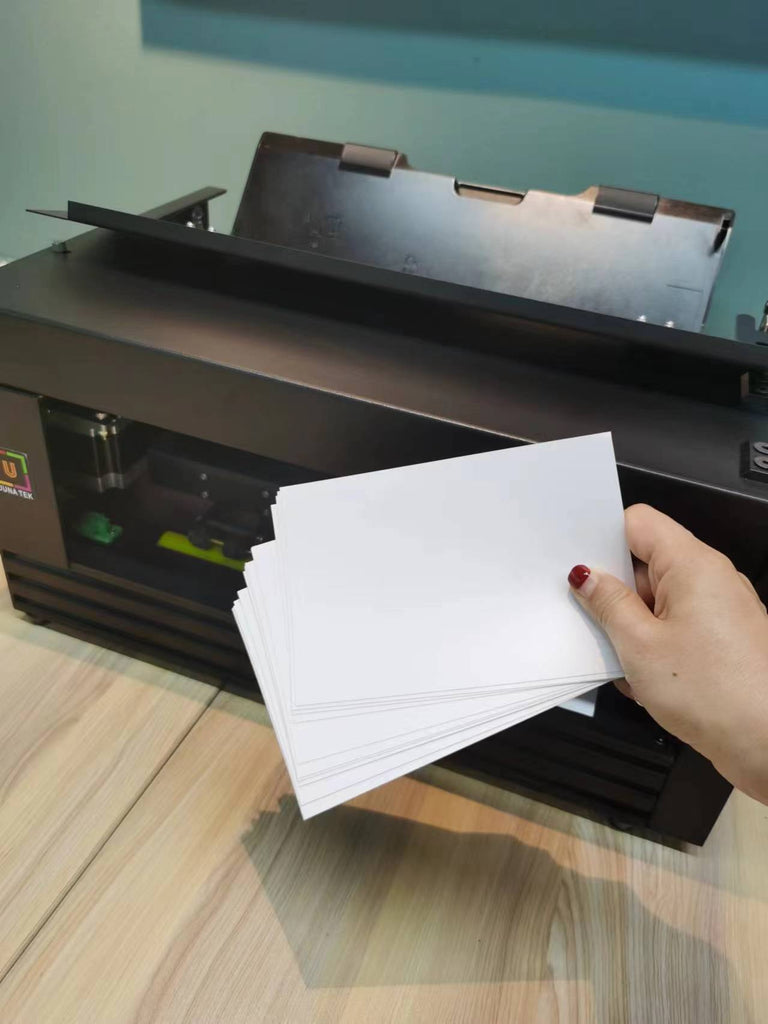
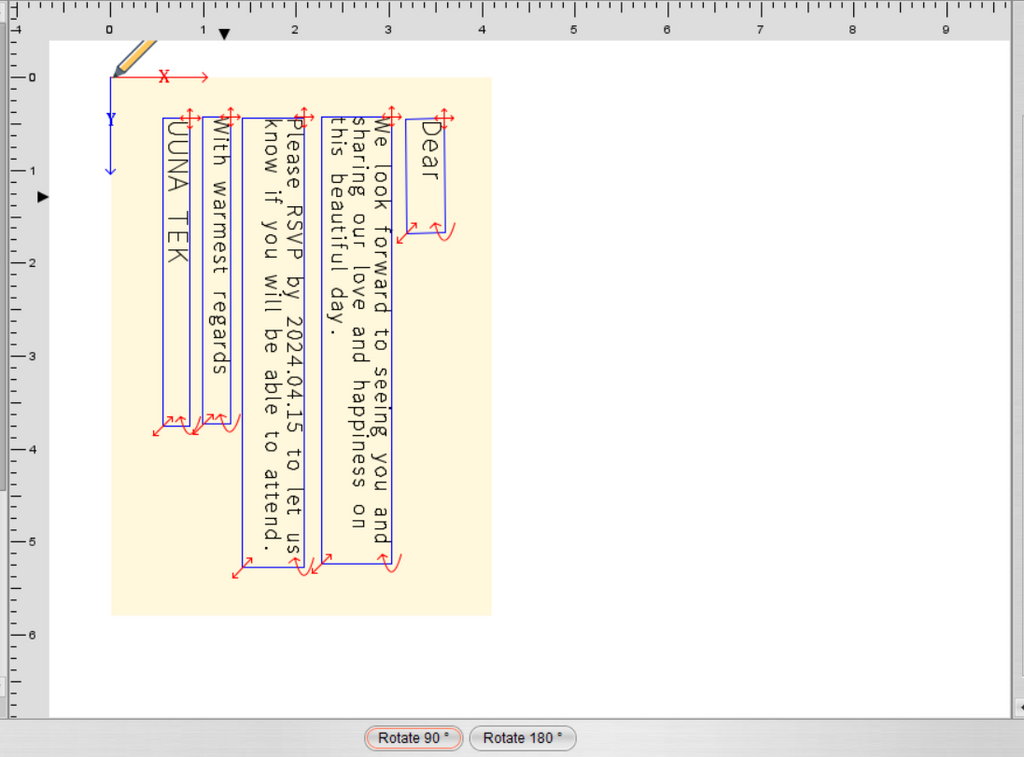
Platzieren Sie kleinere Karten/Umschläge vertikal, wenn sie nach dem Drucken nicht ordnungsgemäß abgelegt werden. Eine Drehung um 90 Grad kann die Wirkung der Schwerkraft verbessern und ein Schweben verhindern. Die Anleitung finden Sie hier: https://www.youtube.com/watch?v=5kZp5u4uf10
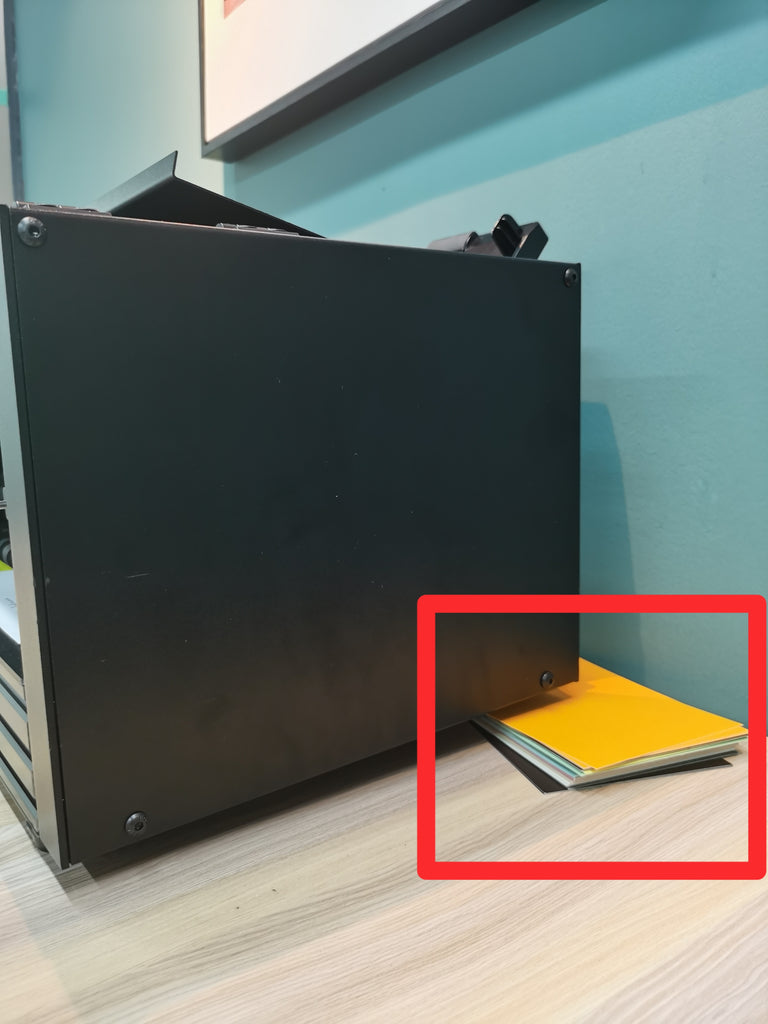
5. Unterseite der Maschine polstern:
Erhöhen Sie die Stabilität und die Wirkung der Schwerkraft, indem Sie die Unterseite der Maschine polstern. Dies ist besonders bei kleineren Karten hilfreich, die für ein reibungsloses Ablegen zusätzliches Gewicht benötigen.
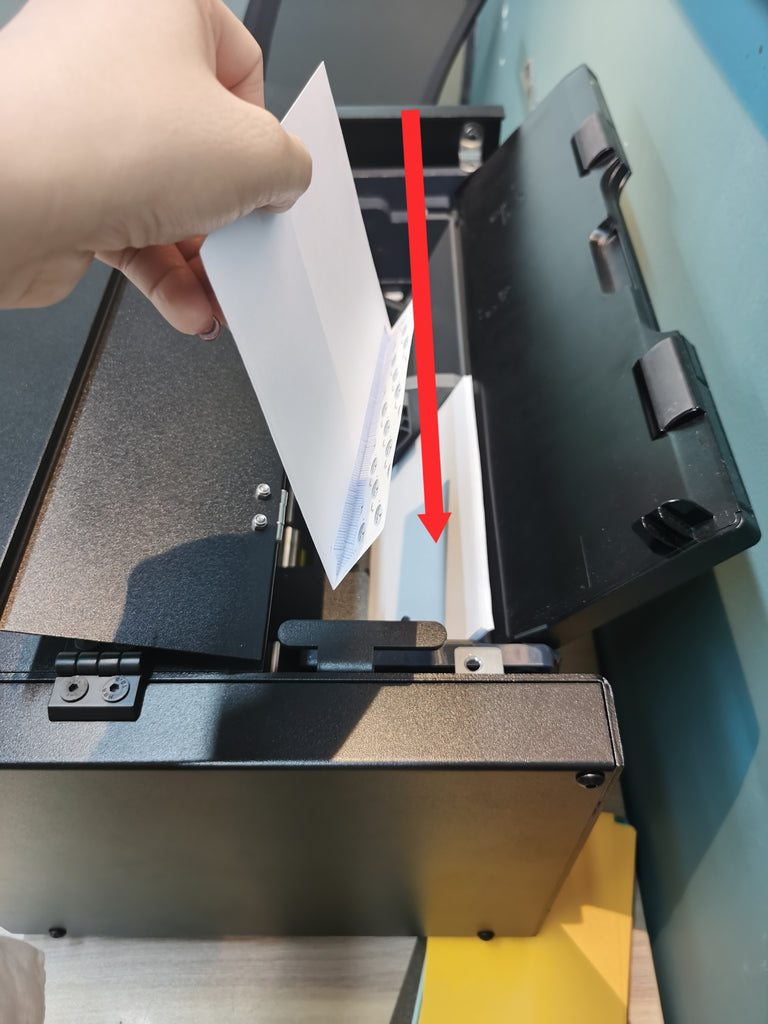
6. Strategische Platzierung von Umschlägen:
Positionieren Sie die Umschläge mit der Klappe nach hinten und der Unterseite nach unten im Fach, um Instabilität und ein mögliches Mitziehen benachbarter Materialien zu verhindern.
7. Mit mehreren Materialien testen:
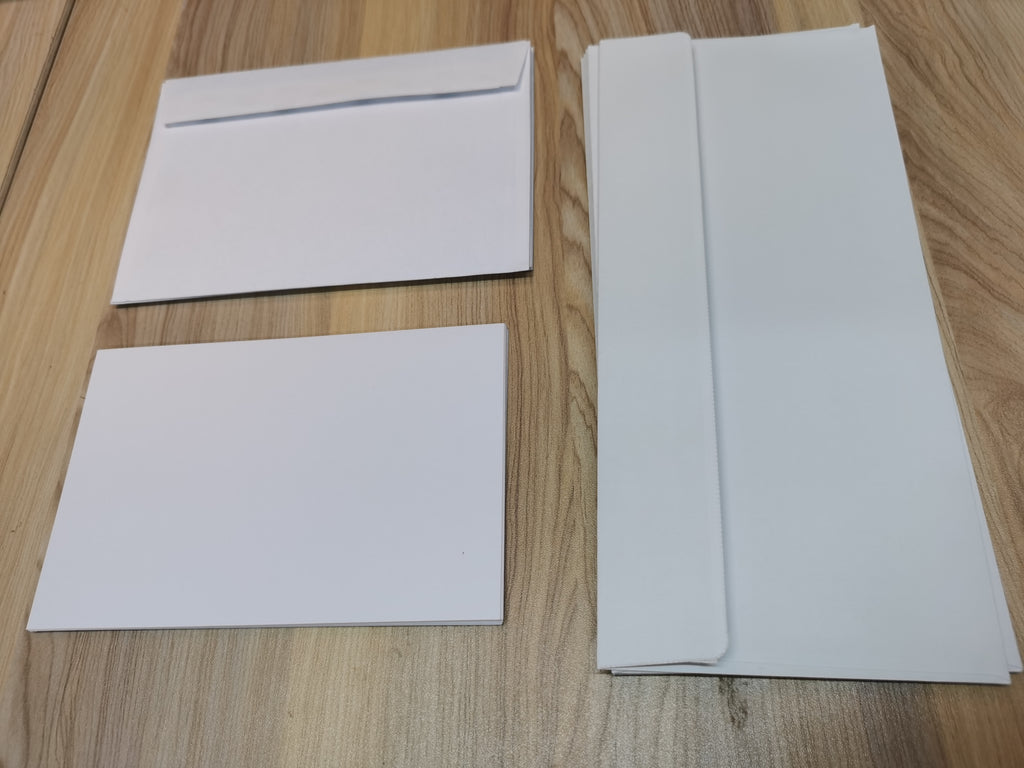
Testen Sie die Maschine mit mindestens zwei verschiedenen Größen und Arten von Schreibmaterialien, um die Kompatibilität sicherzustellen und mögliche Probleme vor dem Einsatz in großem Umfang zu erkennen.
8. Materialmenge schrittweise reduzieren:
Wenn weiterhin Staus auftreten, reduzieren Sie die Anzahl der Schreibmaterialien schrittweise um jeweils 5 Stück, um die optimale Ladekapazität zu ermitteln und Staus zu vermeiden. 90 % der Staus werden durch eine zu große Menge an Schreibmaterial verursacht, die die Schreibkapazität überschreitet. Die einfachste Lösung für dieses Problem besteht darin, weniger Karten und Umschläge zu verwenden.
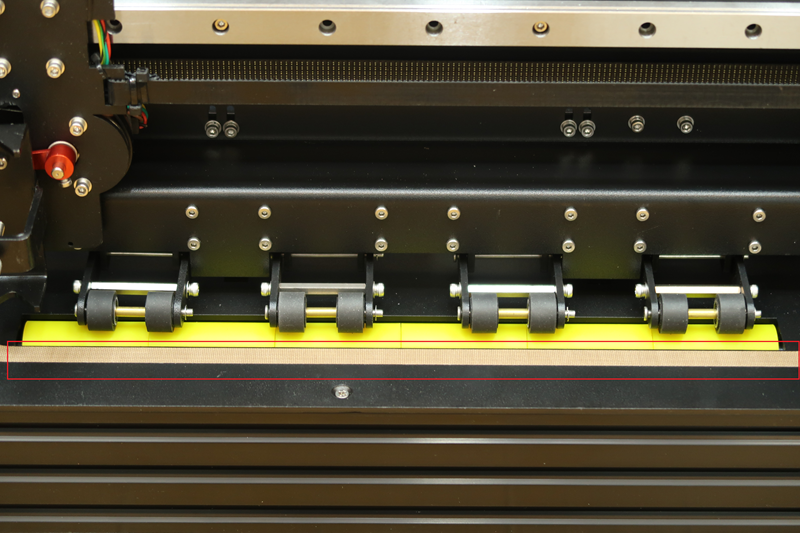
9. Klebeband an der Stiftspitze entfernen:
Entfernen Sie das braune Klebeband unterhalb der Stiftspitze, insbesondere beim Beschriften von Karten oder Umschlägen, da es das Risiko von Papierstaus erhöhen kann.
10. Schrauben überprüfen und sichern:
Überprüfen und ziehen Sie die Schrauben regelmäßig fest, insbesondere nach einem Transport über lange Strecken, um die Stabilität der Maschine zu erhalten und strukturelle Probleme zu vermeiden, die zu Staus führen können.
11. Sensoren staubfrei halten, um Papierstaus zu vermeiden
Staubablagerungen auf den Sensoren Ihrer automatischen Schreibmaschine iAuto können Papierstaus oder Fehlausrichtungen verursachen. Um einen reibungslosen Betrieb zu gewährleisten, reinigen Sie die Sensoren regelmäßig mit einem Sauggebläse oder Staubsauger. Staubfreie Sensoren verbessern die Leistung und verlängern die Lebensdauer Ihrer Maschine.

Zusammenfassung:
Ein reibungsloser Betrieb und die Minimierung von Papierstaus mit der automatischen Schreibmaschine iAuto lassen sich durch eine gezielte Materialverwaltung, die Auswahl geeigneter Oberflächen und die Wartung der Maschine erreichen. Mit diesen 11 wichtigsten Tipps können Nutzer die Leistung optimieren und die Effizienz bei ihren Schreibaufgaben maximieren.
Weitere verwandte Artikel über iAuto:
- So automatisieren Sie das Beschriften von A6-Karten in großen Mengen mit der automatischen Schreibmaschine UUNA TEK iAuto
- So automatisieren Sie das Beschriften von #10-Umschlägen in großen Mengen mit der automatischen Schreibmaschine UUNA TEK iAuto
- Tausende Schriftvarianten mit der Funktion zur Verformung von Schriftarten und Strichen erhalten
- Schreiben in großen Mengen mit dem iAuto-Stiftplotter: TXT- oder Word-Dateien mit ausgewählten Schriftarten öffnen und verwenden
- [iAuto-Tutorial] Text mit Inkscape für den iAuto-Stiftplotter in SVG konvertieren
- [iAuto-Tutorial] Automatische Erstellung von Hochzeitseinladungen: Ein Leitfaden mit iAuto zum Valentinstag
- [iAuto-Tutorials] So beschriften Sie Umschläge in großen Mengen mit der automatischen iAuto-Handschriftmaschine
- [iAuto-Tutorials] So installieren Sie die Software für den UUNA TEK® iAuto-Stiftplotter
- [iAuto-Tutorials] So erstellen Sie mit dem iAuto-Stiftplotter automatisch große Schreibmengen mit verschiedenen Schriftarten
- [iAuto-Tutorials] So registrieren Sie sich für den UUNA TEK® iAuto-Stiftplotter und verbinden ihn
- [iAuto-Tutorials] So erstellen Sie Grußkarten in großen Mengen mit dem iAuto-Stiftplotter mit automatischer Zuführung