How to Use PremiumUltra Fonts with iAuto and Get Thousand of Random Font Variations

So verwenden Sie PremiumUltra-Schriftarten mit iAuto und erhalten Tausende zufällige Schriftvariationen

Bei der Arbeit mit iAuto können die Kombination aus Premium-Ultra-Schriftarten und fortschrittlichen Werkzeugen zur Schriftvariierung unendliche kreative Möglichkeiten eröffnen. Dieser Leitfaden zeigt Ihnen, wie Sie Premium-Ultra-Schriftarten mit iAuto verwenden – von der Konvertierung in kompatible Formate bis zur Nutzung der Möglichkeiten zufälliger Schriftvariationen für personalisierte Schreibprojekte und Schreibprojekte in großem Maßstab. Ganz gleich, ob Sie mehrere Kopien desselben Textes mit unterschiedlichen Schriftarten erstellen oder Techniken zur Schriftverformung erkunden möchten – dieser Artikel zeigt Ihnen, wie Sie die Möglichkeiten von iAuto optimal nutzen und mühelos Tausende einzigartiger Handschrifteffekte erzielen. 

Inhaltsverzeichnis:

Teil 1 - Was sind Premium-Ultra-Schriftarten und welche Schriftformate unterstützt iAuto?

Teil 2 - Wie verwendet man PremiumUltra-Schriftarten mit iAuto? SVG-Schriftarten zunächst in Gfont-Dateien konvertieren!

Teil 3 - Wie verwendet man die Scriptalizer-Funktion, um zufällige Schriftvariationen zu erhalten?

Teil 1 - Was sind Premium-Ultra-Schriftarten und welche Schriftformate unterstützt iAuto?

1.1 Was sind Premium-Ultra-Schriftarten?

Premium-Ultra-Schriftarten(https://www.quantumenterprises.co.uk/handwriting-fonts/premium_ultra.htm) sind hochwertige Handschrift-Schriftpakete mit erweiterten Funktionen und besserer Qualität. Diese Schriftpakete enthalten typischerweise:
  1. Mehr Zeichen: Einschließlich Großbuchstaben, Kleinbuchstaben, Zahlen, Satzzeichen und Sonderzeichen.
  2. Realistischere Handschrifteffekte: Die Schriftarten ähneln stark echter Handschrift und zeichnen sich durch natürliche Striche und Variationen aus.
  3. Bessere Kompatibilität: Kompatibel mit verschiedenen Betriebssystemen und Softwareprogrammen.
  4. Mehr Glyphen: Enthält mehrere Glyphenvarianten, um die Vielfalt und das natürliche Erscheinungsbild der Handschrift-Schriftart zu erhöhen.
Diese Premium-Schriftarten eignen sich für Designprojekte, die hochwertige Handschrifteffekte erfordern, etwa personalisierte Einladungen, Markendesigns und künstlerische Arbeiten.

1.2 Welche Schriftformate unterstützt iAuto?
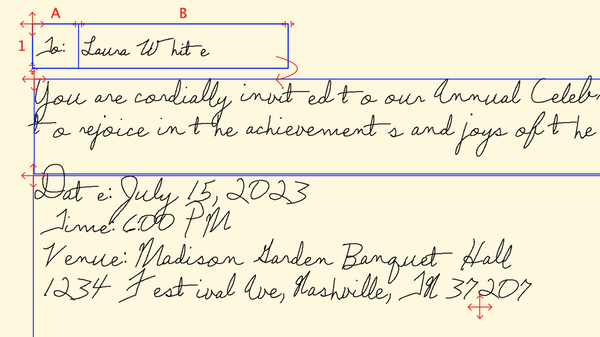
Für iAuto unterstützen wir Gfont. Wenn Sie jedoch die einzeiligen Premium-Ultra-Handschrift-Schriftarten haben, können wir sie in Gfonts konvertieren und ebenfalls verwenden. Bitte sehen Sie sich das folgende Beispiel an:

Hier sind einige Optionen für Sie:

1.      Verwenden Sie die vorhandenen vorgefertigten Schriftarten von Quantum Enterprises und fügen Sie Variationen mit den eigenen integriert Werkzeuge zur Schriftvariierung.
2.      Verwenden Sie die vorhandenen vorgefertigten Schriftarten von Quantum Enterprises und fügen Sie mithilfe von Inkscape, der Hershey-Text-Erweiterung und unserer Scriptalizer™-Web-App Variationen hinzu, indem Sie ein SVG-Dokument erstellen und es in G-Code umwandeln, damit Sie es im iAuto verwenden können.
3.      Kaufen Sie eine maßgefertigte iAuto-Schriftart und fügen Sie mithilfe der integrierten Werkzeuge zur Schriftvariierung von iAuto Variationen hinzu. Wir bieten jetzt einen speziellen Service für maßgefertigte Schriftarten an der iAuto. Sie können auch mehr als eine individuell erstellte Schriftart kaufen (so viele, wie Sie Variationen für jeden Buchstaben wünschen) und die iAuto-Software verwenden, um sie zu kombinieren und Variationen zu erzeugen. (EMPFOHLEN! Die flexibelste Methode, die Mail-Merging unterstützt.)
4.      Kaufen Sie eine individuell erstellte Premium-„Ultra“-Schriftart und fügen Sie mithilfe von Inkscape, der Hershey-Text-Erweiterung und unserer Scriptalizer™-Web-App Variationen hinzu, indem Sie ein SVG-Dokument erstellen und das Dokument in Gcode konvertieren, damit Sie es in iAuto verwenden können.

Teil 2 - Wie verwendet man PremiumUltra-Schriftarten mit iAuto? SVG-Schriftarten zunächst in Gfont-Dateien konvertieren!
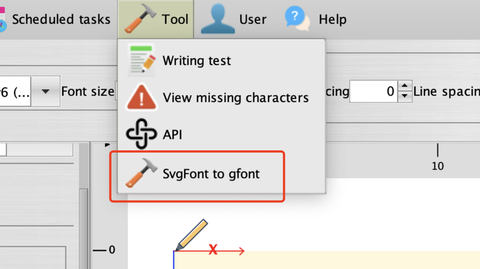
Suchen Sie die Funktion [SVG-Schriftart zu Gfont] unter der Funktion [Tool]:
Klicken Sie auf Öffnen, um die SVG-Schriftart auszuwählen:
Klicken Sie anschließend auf Konvertieren, um sie in eine Gfont-Datei zu konvertieren:
Sie finden die Gfont-Datei im selben Ordner:
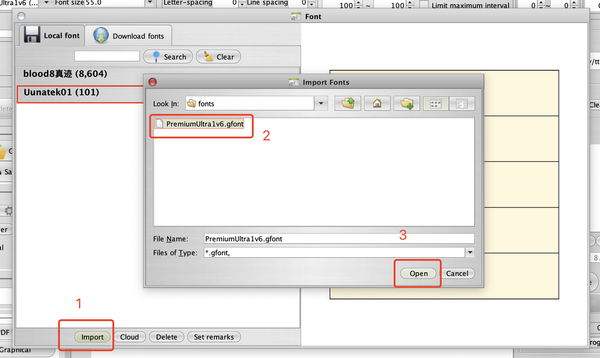
Sie können die Gfont-Datei für iAuto hier importieren:

Teil 3 - Wie verwendet man die Scriptalizer-Funktion, um zufällige Schriftvariationen zu erhalten?

Teil 3.1 - Situation A: Sie benötigen denselben Inhalt, aber 50 verschiedene Kopien mit unterschiedlichen zufälligen Schriftarten.

1. Wählen Sie die Schriftart aus und bereiten Sie die Inhalte vor, die Sie schreiben möchten:

 2. Suchen Sie die Funktion Exportieren im Tab Datei:
3. Legen Sie die Anzahl der Kopien auf 50 fest und wählen Sie den lokalen Ordner aus, in dem die Kopien gespeichert werden sollen.
Tipps: Informationen zur Verformungsfunktion finden Sie im ausführlichen Tutorial hier>>>
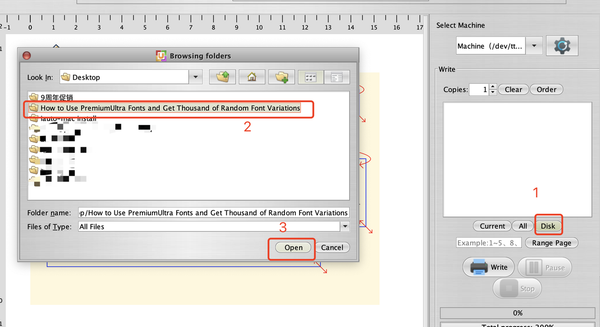
4. Klicken Sie dann auf die Schaltfläche Disk, um sie hier zu importieren:
5. Klicken Sie abschließend auf Schreiben, um alle 50 Kopien zu schreiben:

Bitte beachten Sie, dass die PremiumUltra-Schriftarten von einem Drittanbieter stammen und daher nur die Funktionen Schriftverformung und Konturverformung unterstützen, nicht jedoch Schriftvariationen. Nur wer die Schriftarten mit unserem kostenlosen Schriftersteller eingibt, erhält unbegrenzte Schriftvariationen, sodass jeder Buchstabe einzigartig sein kann.


Teil 3.2 - Situation B: Sie benötigen unterschiedliche Inhalte, aber unterschiedliche zufällige Schriftarten mit E-Mail-Merge und Schriftverformung.


Zurück zum Blog

Kommentar hinterlassen

Bitte beachten Sie, dass Kommentare vor ihrer Veröffentlichung genehmigt werden müssen.