

Diese Anleitung führt Sie durch die Verbindung Ihres automatischen iAuto-Schreibgeräts mit Ihrem WLAN-Netzwerk. Anschließend können Sie das Gerät drahtlos über einen Windows-PC oder ein MacBook steuern. Befolgen Sie diese Schritte, um eine nahtlose Verbindung einzurichten und Ihr Gerät bequem ohne USB-Kabel zu steuern.
Tipps: Das Gerät für die drahtlose Verbindung unterstützt nur 2,4-GHz-WLAN.
Teil 1 - So verbinden Sie das automatische iAuto-Schreibgerät mit dem WLAN
Stellen Sie vor Beginn sicher, dass Ihr Computer mit einem 2,4-GHz-WLAN-Netzwerk verbunden ist. Verbinden Sie anschließend Ihr iAuto-Gerät über ein USB-Kabel mit Ihrem Computer.


1.Öffnen Sie die Software und gehen Sie zu Einstellungen > Netzwerkeinstellungen.

2.Im Pop-up-Fenster wird eine rote Meldung angezeigt: „Das Schreibgerät ist mit dem WLAN verbunden, IP-Adresse: 192.168.144.64“. Kopieren Sie diese IP-Adresse.

3.Schließen Sie das Pop-up-Fenster und kehren Sie zum Hauptbildschirm der Software zurück. Klicken Sie auf das Zahnradsymbol auf der rechten Seite und wählen Sie „Gerät auswählen“.

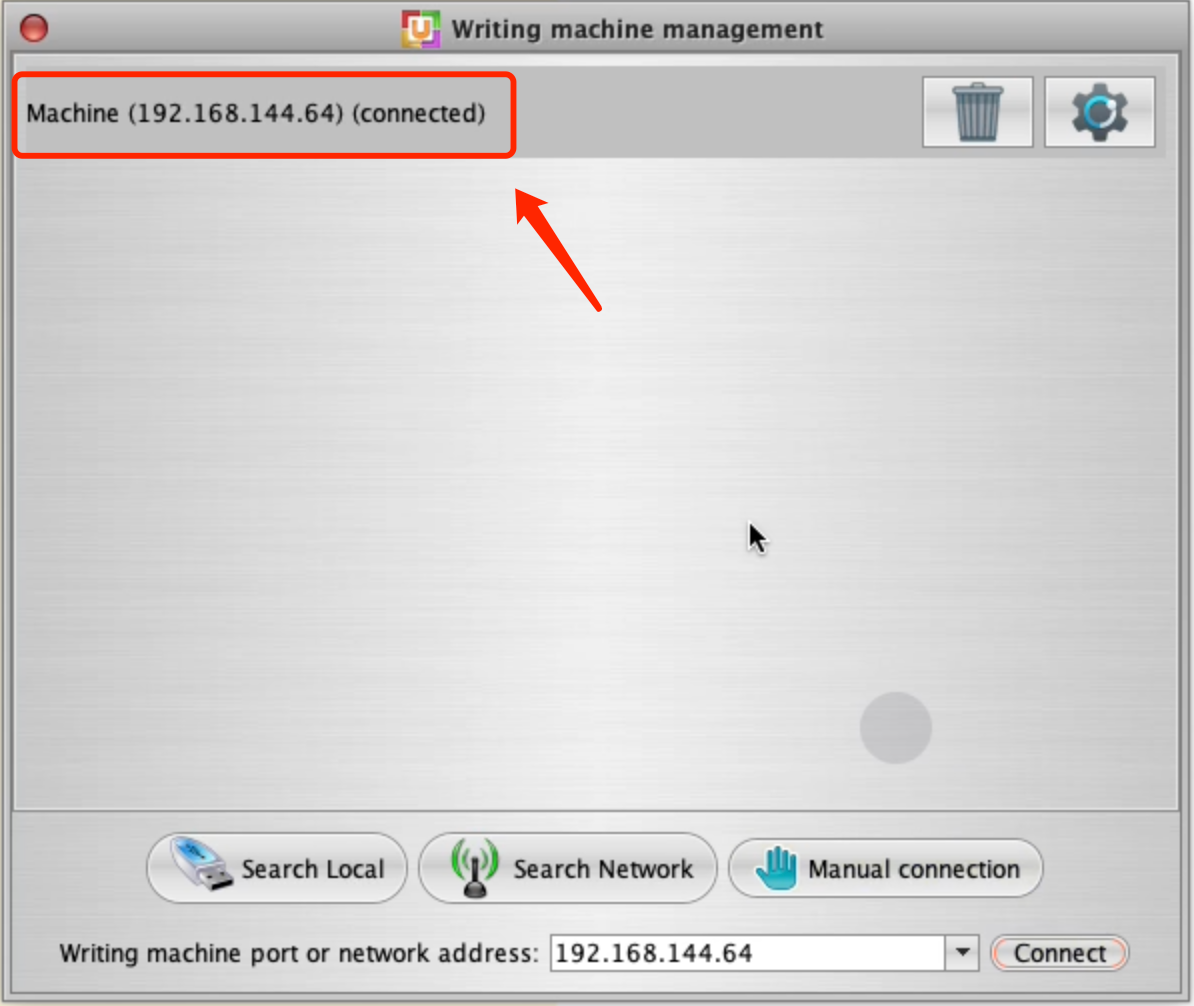
4.Klicken Sie im nächsten Pop-up-Fenster auf „Manuelle Verbindung“. Löschen Sie alle vorhandenen Inhalte im Eingabefeld, geben Sie die soeben kopierte IP-Adresse ein und klicken Sie anschließend auf „Verbinden“.


•Hinweis: Wenn Sie die Schaltfläche „Verbinden“ nicht sehen können, ziehen Sie den rechten Rand des Pop-up-Fensters, um sie einzublenden.

Nach der Verbindung können Sie Ihr iAuto-Gerät über WLAN steuern.
Teil 2 - So steuern Sie mehrere iAutos über WLAN
Wenn Sie mehrere Geräte über WLAN verbinden müssen, empfehlen wir, jedem Gerät eine eindeutige IP-Adresse zuzuweisen, um die Identifizierung zu erleichtern. Befolgen Sie diese Schritte:
1.Verbinden Sie das gewünschte Gerät per USB mit Ihrem Computer. Öffnen Sie anschließend die Software und gehen Sie zu den Netzwerkeinstellungen.
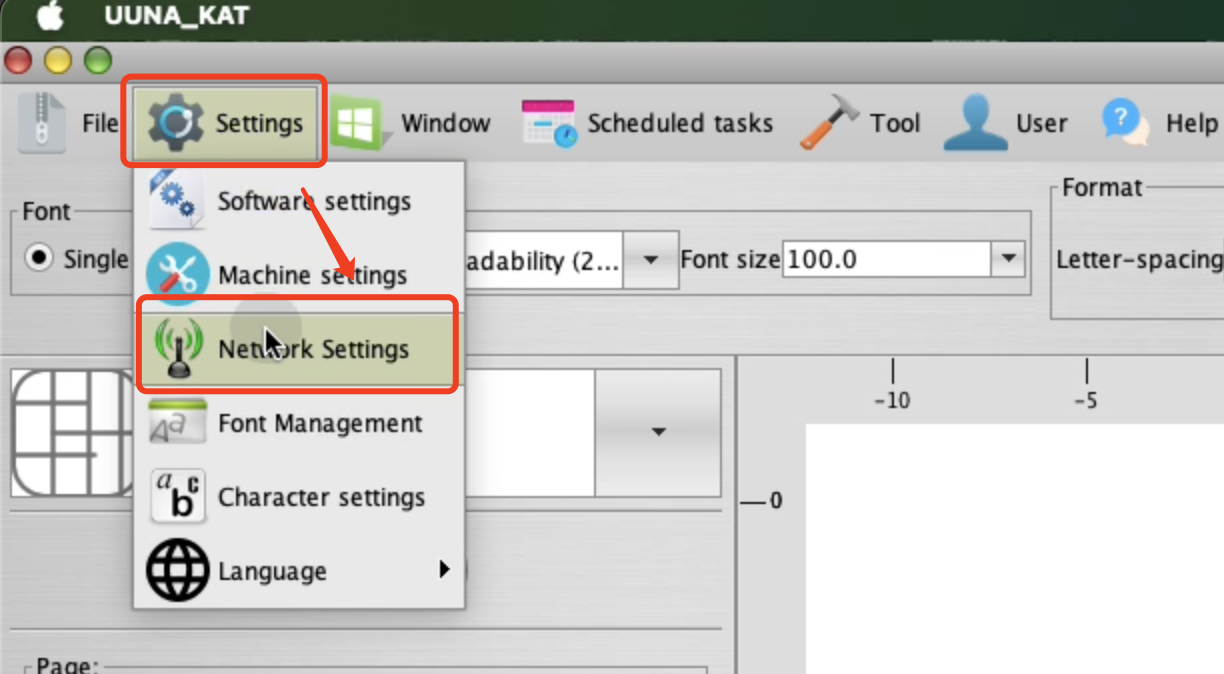
2.Setzen Sie den Verbindungstyp auf WLAN. Geben Sie im darunterliegenden Eingabefeld den WLAN-Namen und das Passwort Ihres aktuellen Netzwerks ein. Stellen Sie sicher, dass das WLAN 2,4 GHz verwendet, da die Maschine keine 5-GHz-Verbindung erkennt.

3.Wählen Sie „Statische IP“ und geben Sie im eingeblendeten Feld „IP-Adresse“ die IP-Adresse ein, die Sie dem Gerät zuweisen möchten (z. B. 192.168.144.2).
○Sie können die letzte Ziffer (nach dem letzten Punkt) auf eine beliebige Zahl zwischen 2 und 254 ändern.

4.Stellen Sie sowohl das Gateway- als auch das DNS-Feld auf 192.168.1.1 ein.

5.Klicken Sie nach Abschluss dieser Einstellungen auf „Einstellungen“. Die Software trennt die aktuelle Verbindung und versucht, erneut eine WLAN-Verbindung herzustellen.

6.Sobald die Verbindung hergestellt ist, wird eine rote Benachrichtigung angezeigt, die bestätigt, dass die Maschine mit der soeben zugewiesenen IP-Adresse mit dem WLAN verbunden ist.
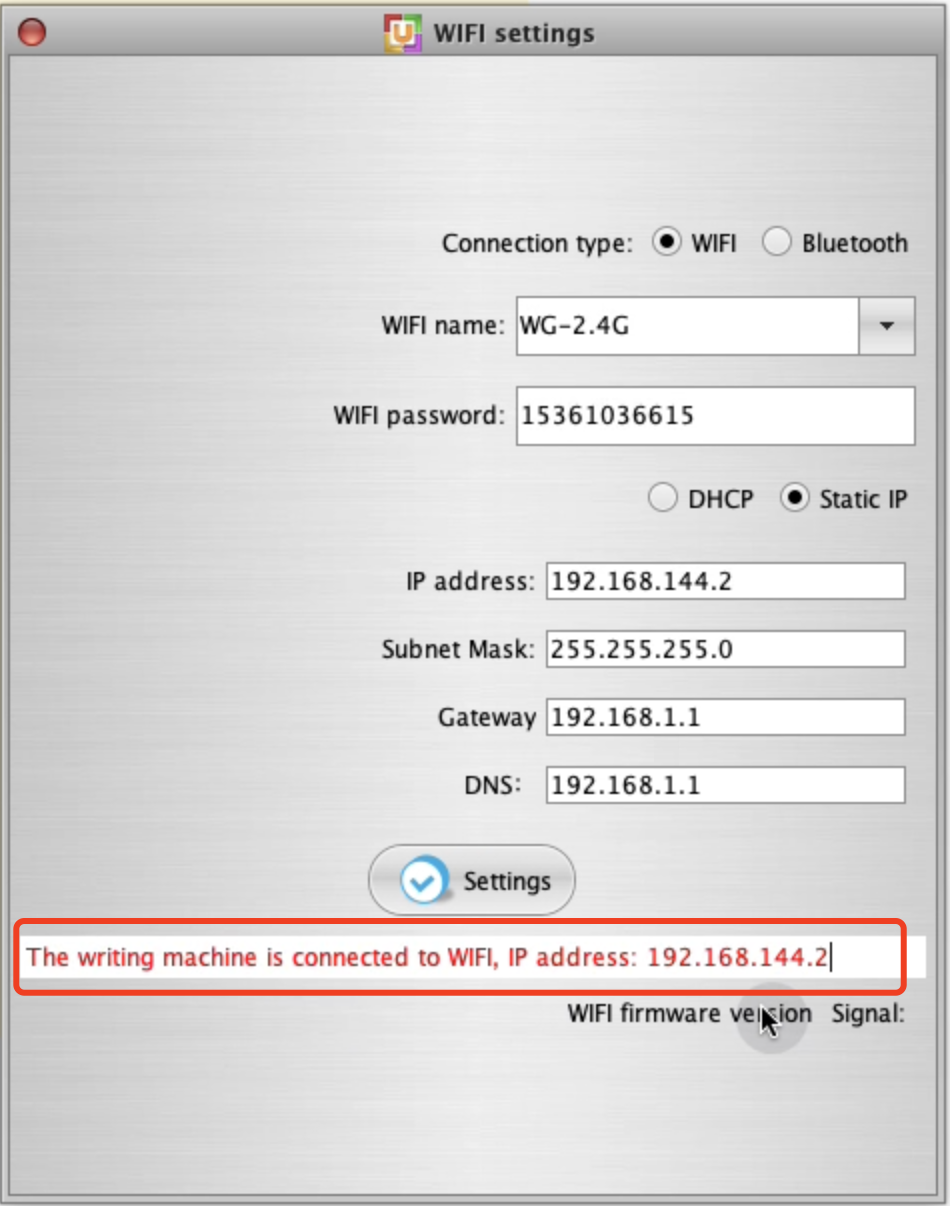
7.Schließen Sie dieses Fenster und öffnen Sie das Fenster „Maschine auswählen“.

8.Klicken Sie auf „Manuelle Verbindung“, geben Sie die neu zugewiesene IP-Adresse ein und klicken Sie auf „Verbinden“.

9.Sobald sich der Portname in der oberen Verbindungsstatusleiste in die neue IP-Adresse ändert, können Sie bestätigen, dass das Gerät jetzt über WLAN verbunden ist.

10.An dieser Stelle können Sie auf das Zahnradsymbol klicken, um den Namen Ihres Geräts zur leichteren Identifizierung zu ändern. Nach der Umbenennung sehen Sie den aktualisierten Namen auch im Hauptfenster für die Verbindung.


Teil 3 - Wichtige Tipps:
•Stellen Sie stets sicher, dass Ihr Computer beim Einrichten einer WLAN-Verbindung für Ihr Gerät mit einem 2,4-GHz-WLAN-Netzwerk verbunden ist.
•Während des Einrichtungsvorgangs muss die Maschine mit demselben WLAN-Netzwerk wie Ihr Computer verbunden sein.
•Um mögliche Konflikte bei der Erkennung des seriellen Anschlusses zu vermeiden, trennen Sie das USB-Kabel, sobald Ihre Maschine über WLAN verbunden ist.
Zusammenfassung
In diesem Tutorial haben wir erläutert, wie Sie Ihre Automatische Schreibmaschine iAuto für die drahtlose Steuerung mit dem WLAN verbinden. Nachdem sichergestellt wurde, dass Ihr Computer mit einem 2,4-GHz-Netzwerk verbunden ist, haben wir die Schritte für die Verbindung eines einzelnen Geräts und mehrerer Geräte beschrieben, einschließlich der Zuweisung eindeutiger IP-Adressen zur einfacheren Verwaltung. Wenn Sie die beschriebenen Schritte befolgen, können Sie Ihre iAuto-Maschine mühelos über WLAN steuern. Zusätzlich erhalten Sie Tipps zur Vermeidung häufiger Einrichtungsprobleme und für einen reibungslosen Betrieb.
Weitere verwandte Artikel:
1. Wo Sie die Software herunterladen können:iAuto-Software und Benutzerhandbuch-20240121 - Google Drive (Windows und Mac)
2. So installieren Sie die Software:[iAuto-Tutorials]So installieren Sie die Software | UUNA TEK (Windows und Mac)
3. So registrieren Sie die iAuto-Software:[iAuto-Tutorials] So registrieren und verbinden Sie sich (uunatek.com)
4. So aktivieren Sie die Lizenz für iAuto hier>>>
5. So installieren Sie den Stift mit dem vertikalen Stifthalter>>>
7. Jetzt können Sie hier mit dem Schreiben beginnen:Grußkarten in großen Mengen mit dem iAuto-Stiftplotter erstellen (uunatek.com)