

Halloween ist die perfekte Zeit, um Ihrer Kreativität freien Lauf zu lassen und Ihren Karten und Einladungen eine persönliche Note zu verleihen. Mit dem iDraw HSE Pen Plotter können Sie Ihre Designs aufwerten, indem Sie detailreiche und einzigartige Kunstwerke mit Halloween-Thematik erstellen. Ob gruselige Figuren, unheimliche Landschaften oder individuelle Texteffekte – dieser Leitfaden führt Sie Schritt für Schritt durch die Gestaltung und das Zeichnen Ihrer personalisierten Halloween-Karten und -Einladungen. Wir zeigen Ihnen alles – von der Vorbereitung Ihrer Materialien bis zur Nutzung leistungsstarker KI-Tools und Vektorzeichensoftware, damit Ihre Designs wirklich hervorstechen.
Inhaltsverzeichnis:
Teil 1)Vorbereitung - Software und Hardware
Teil 2)Halloween-Karten und Einladungen gestalten
Teil 3)Mit iDraw H SE Pen Plotters schreiben und zeichnen
Zusammenfassung
Teil 1)Vorbereitung - Software und Hardware
1. Halloween-Aufklebermaterialien (SVG-Dateien) vorbereiten
Sie können mit Vektorzeichensoftware selbst Aufklebermotive im Halloween-Stil gestalten oder kostenlose Ressourcen aus dem Internet herunterladen. Es wird empfohlen, kostenlose Websites mit kommerziell nutzbaren SVG-Dateien wie Freepik zu verwenden. Bitte beachten Sie bei der Nutzung kostenloser Ressourcen, die Quelle des Autors wie vorgeschrieben anzugeben oder eine kostenpflichtige Version zu wählen, um Urheberrechtsprobleme zu vermeiden.
2. KI-Tools zum Erstellen von Mustern verwenden
Wenn Sie Ihre eigenen Muster gestalten möchten, können Sie KI-Tools zur Bildgenerierung wie Midjourney, Stable Diffusion oder Adobe Firefly verwenden, um Bilder passend zum Halloween-Thema zu erstellen, und diese anschließend mit Vektorsoftware wie Inkscape oder Adobe Illustrator in SVG-Dateien umzuwandeln.
3. Laden Sie hier die Steuerungssoftware für iDraw H SE Pen Plotters herunter: UUNA TEK Downloads - Software, Tutorials, and Updates! und stellen Sie sicher, dass Sie bereits einen iDraw H SE Pen Plotters hier besitzen.
Teil 2)Halloween-Karten und Einladungen gestalten
1. Erstellen Sie einzigartige Halloween-Bilder mit Software wie ChatGPT oder Stable Diffusion, zum Beispiel im Beetlejuice-Stil, den ich hier erstellt habe:

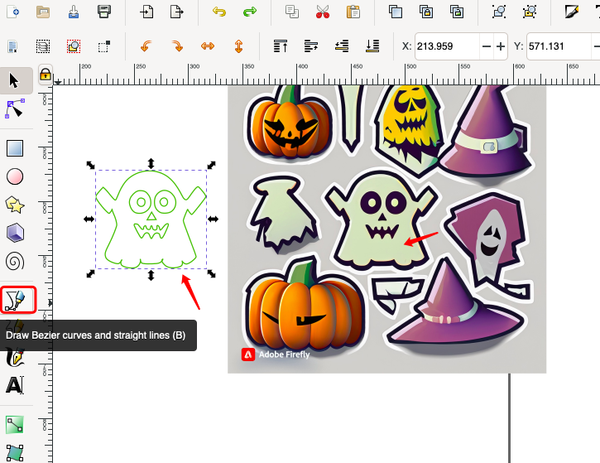
2. Importieren Sie das erstellte Bild in eine Vektorzeichensoftware (z. B. Inkscape), um eine SVG-Liniendatei zu erstellen. Bei einfachen Mustern können Sie direkt das Stiftwerkzeug verwenden (Bezierkurven und gerade Linien zeichnen), um den Pfad entlang der Umrisse des Musters nachzuzeichnen (dies wird später vorgestellt), wie unten gezeigt:
Da mein Muster ziemlich komplex ist, verwende ich unter „Pfad“ die Funktion „Bitmap nachzeichnen“, um den Pfad automatisch umzuwandeln (normalerweise reichen die Standardparameter aus):

Beachte, dass der erzeugte SVG-Pfad das Originalbild überlagert. Wir können sie mit der Maus auseinanderziehen:

Zur besseren Darstellung können wir den Anzeigemodus anpassen und in den Umrissmodus wechseln, um das Endergebnis zu sehen (und zu entscheiden, ob die Parameter für „Bitmap nachzeichnen“ noch feinjustiert werden müssen):

3. Mit derselben Methode können wir einen passenden Texteffekt erzeugen und den Pfad mit dem Zeichenstiftwerkzeug erstellen:

4. Jetzt erhältst du ein Material für eine personalisierte Halloween-Einladung:


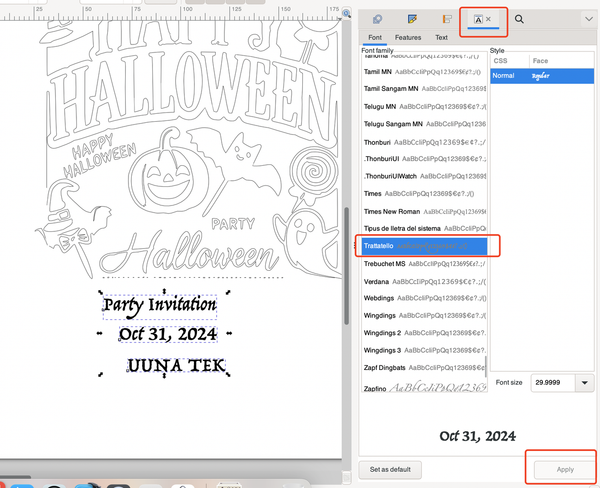

6. Erzeuge schließlich den gefüllten Pfad des Textes (da der aktuelle Text nur aus Umrisslinien besteht; wenn du den Pfad innerhalb des Textes oder anderer geschlossener Grafiken zeichnen möchtest, musst du zum Füllen einen automatischen Pfad erzeugen). Wähle unter iDraw Utilities die Funktion „Schraffurfüllung“ aus:


Da die Pinselstärke die Größe unseres Schraffurabstands bestimmt, simulieren wir zunächst die tatsächliche Pinselstärke in Inkscape entsprechend der jeweiligen Stiftstärke, damit wir den endgültigen Zeicheneffekt im Wesentlichen sehen und feststellen können, ob das Muster entsprechend der Stiftstärke vergrößert oder verkleinert und neu angeordnet werden muss, um den gewünschten Effekt zu erzielen.


Danach gehe ich zurück zur Funktion „Schraffurfüllung“ und stelle den Füllabstand etwas kleiner als die Pinselgröße (0,8 mm) ein, damit der Text vollständig mit überlappenden Teilen gefüllt wird (natürlich kannst du ihn auch etwas größer einstellen, um beispielsweise den Effekt von Streifenschriften zu simulieren, etwa 1,5 mm; probiere es selbst aus):


Teil 3)Mit iDraw H SE Pen Plottern zeichnen
1. Vor dem Zeichnen müssen wir die Pfade derselben Farbe in dieselbe Ebene verschieben, damit wir denselben Stift für dieselbe Farbe verwenden und sie in einem Durchgang fertigstellen können. Hier haben wir zwei Stifte: einen schwarzen und einen orangefarbenen. Wählen Sie zunächst alle orangefarbenen Pfade aus (Sie können sie durch Ziehen auswählen oder die Umschalttaste gedrückt halten und mit der Maus klicken, um mehrere Elemente auszuwählen), und wählen Sie durch einen Rechtsklick „Gruppieren“ aus, um sie zu einer neuen Gruppe zusammenzufassen. Das erleichtert die anschließende Ebenenstrukturierung:

2. Erstellen Sie zwei neue Ebenen, eine schwarze und eine orangefarbene, und weisen Sie den beiden Ebenen die entsprechenden Muster zu (in die Ebene verschieben; andere überflüssige Bilder, Texte und Ebenen können später gelöscht werden):

Wenn Sie den schwarzen Pfad auswählen, wird die entsprechende schwarze Ebene hervorgehoben, was anzeigt, dass die Zuordnung erfolgreich war:

3. Schließlich können Sie mit dem Zeichnen beginnen. Wenn Sie einen schwarzen Pfad zeichnen möchten, klicken Sie zuerst auf das kleine Auge vor der orangefarbenen Ebene, um die orange Kontur auszublenden:

Dann können Sie den schwarzen Teil über iDraw HSE Control zeichnen:

Nachdem Sie mit der Zeichnung fertig sind, wechseln Sie zum orangefarbenen Stift (achten Sie darauf, den Ursprung der Maschine beizubehalten), blenden Sie die schwarze Ebene aus, öffnen Sie die orangefarbene Ebene und zeichnen Sie dann die äußere Kontur wie folgt:

Der endgültige Effekt sieht wie folgt aus:

Zusammenfassung:
In diesem Tutorial haben wir erkundet, wie man Halloween-Karten und Einladungen personalisiert und dabei den iDraw H SE Pen Plotter verwendet. Durch die Kombination von KI-generierten Designs und Vektorgrafiksoftware haben wir detaillierte Halloween-Motive und Texteffekte erstellt. Wir haben gezeigt, wie man diese Designs in SVG-Liniengrafiken umwandelt, Pfade für mehr Präzision anpasst und die Funktion „Hatch Fill“ verwendet, um die Zeichnungen zu perfektionieren. Mit einfachen Ebenentechniken und einigen sorgfältigen Anpassungen können Sie Ihre gruseligen Kreationen zum Leben erwecken. Jetzt sind Sie bereit, beeindruckende, individuell gestaltete Halloween-Einladungen zu erstellen, die Ihre Gäste begeistern werden!