

Willkommen zu unserem umfassenden Leitfaden zur Optimierung Ihres Kartenschreibprozesses mit der hochmodernen UUNA TEK iAuto Automatic Writing Machine. In diesem Tutorial führen wir Sie Schritt für Schritt durch die Automatisierung des Schreibens großer Mengen von A6-Karten und gewährleisten dabei Effizienz und Präzision für Ihre personalisierten Kartenprojekte. Ganz gleich, ob Sie Kleinunternehmer, Veranstaltungsplaner oder kreativer Enthusiast sind – nutzen Sie die Möglichkeiten der Automatisierung, um Ihre Kartenproduktion mühelos auf ein neues Niveau zu heben. Sehen Sie sich die detaillierten Schritte an, um das Schreiben großer Mengen von A6-Karten mit iAuto-Schreibmaschinen zu automatisieren.
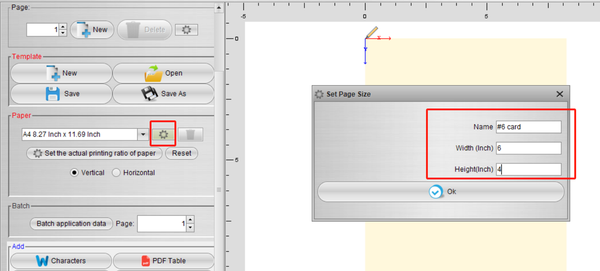
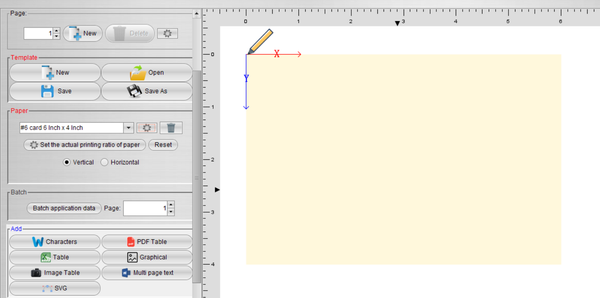
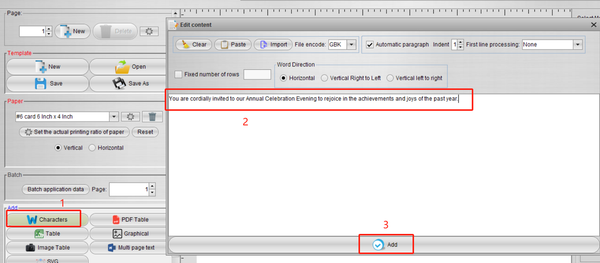
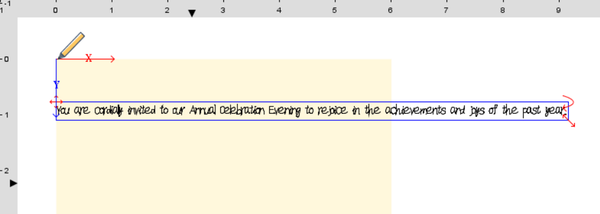
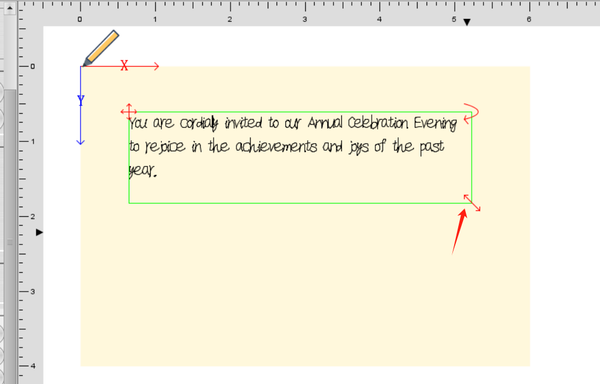
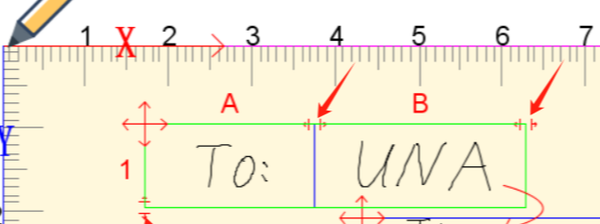
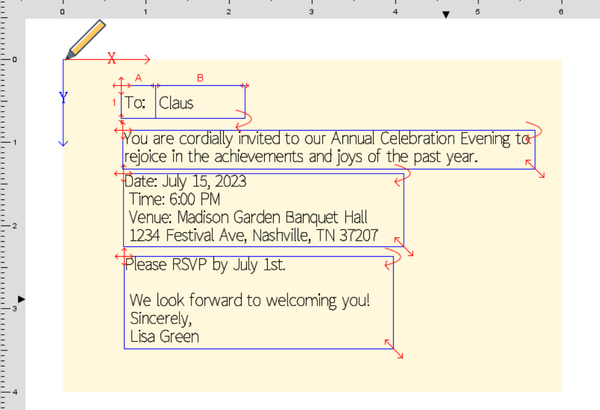
Schritt 1 – Karteninhalt erstellen
Zusammenfassung: Die UUNA TEK iAuto Automatic Writing Machine bietet eine bahnbrechende Lösung zur Automatisierung des Schreibens großer Mengen von A6-Karten. Mit ihrer intuitiven Software und den anpassbaren Funktionen können Sie mühelos personalisierte Karten für verschiedene Anlässe mit unübertroffener Effizienz und Genauigkeit erstellen. Verabschieden Sie sich von den Mühen des manuellen Schreibens und begrüßen Sie eine optimierte Kartenproduktion. Investieren Sie noch heute in die iAuto Automatic Writing Machine und erschließen Sie eine Welt voller Möglichkeiten für Ihre kreativen Projekte.
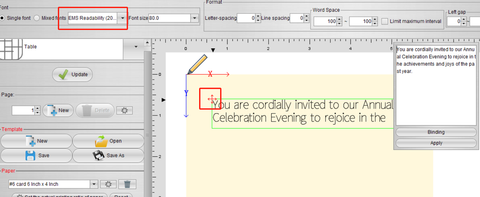

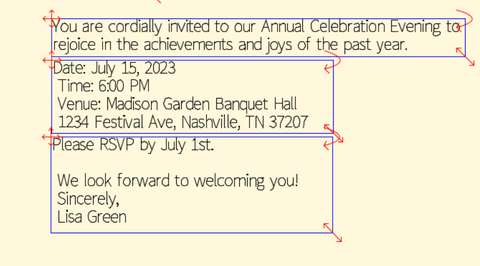
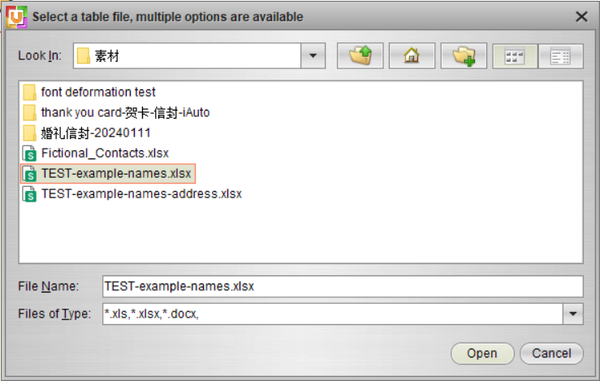
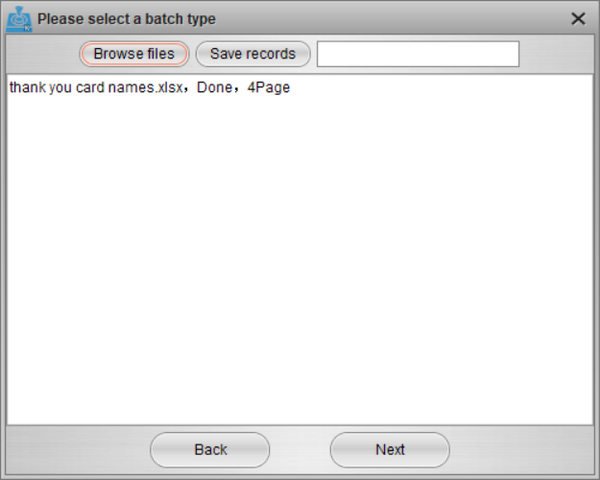
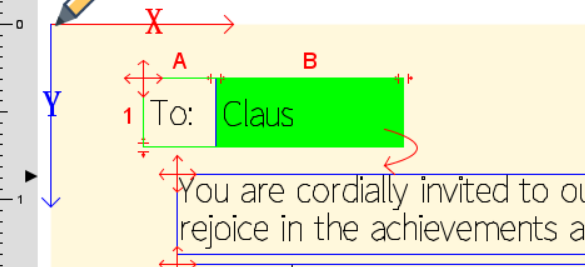
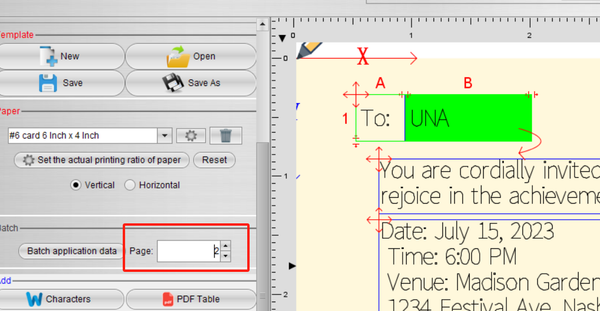
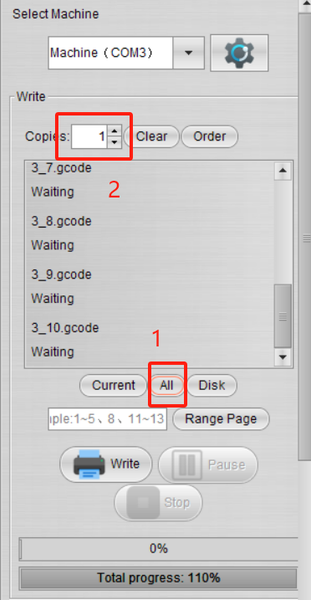
Schritt 2 – Einstellungen für das Stapelschreiben
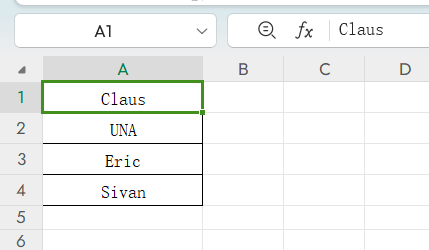
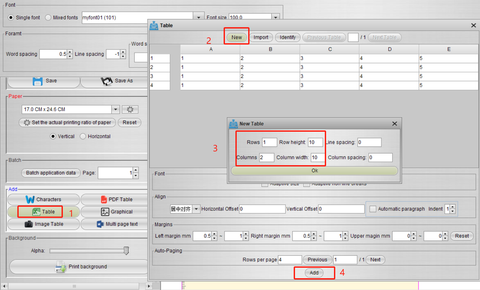
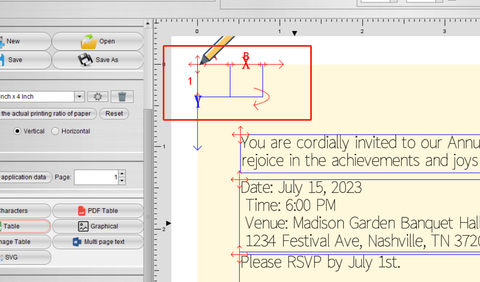
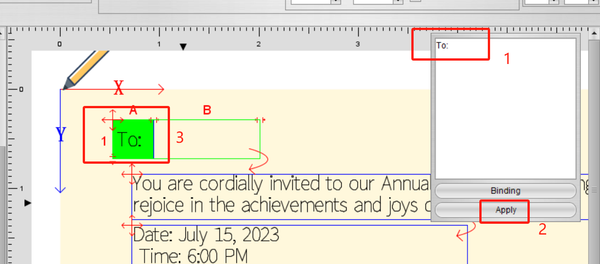
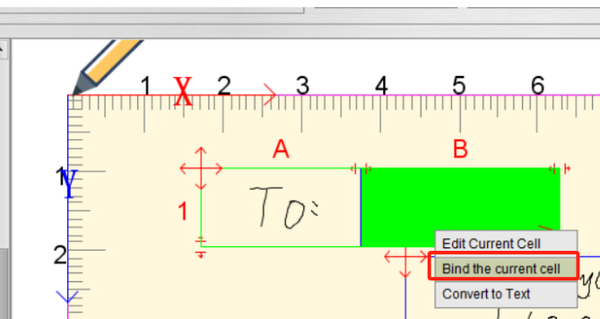
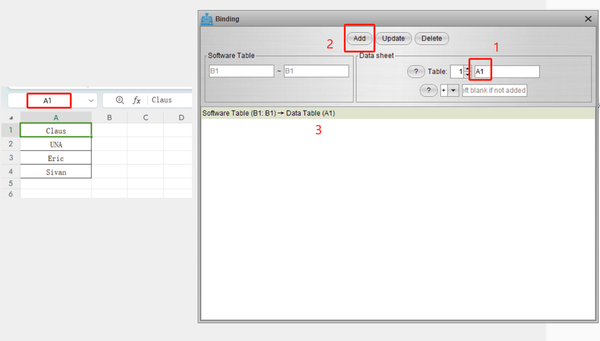
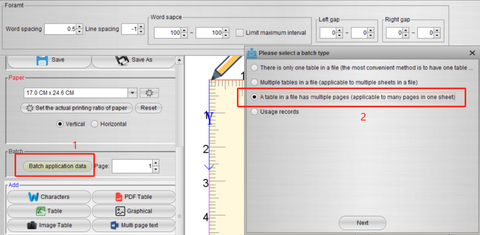
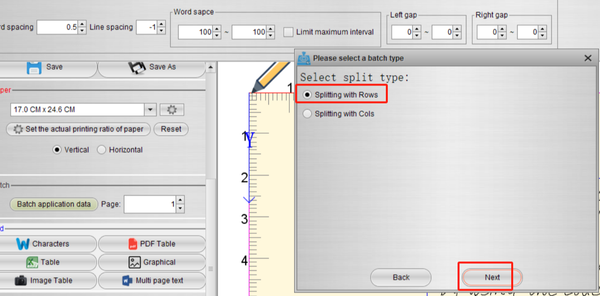
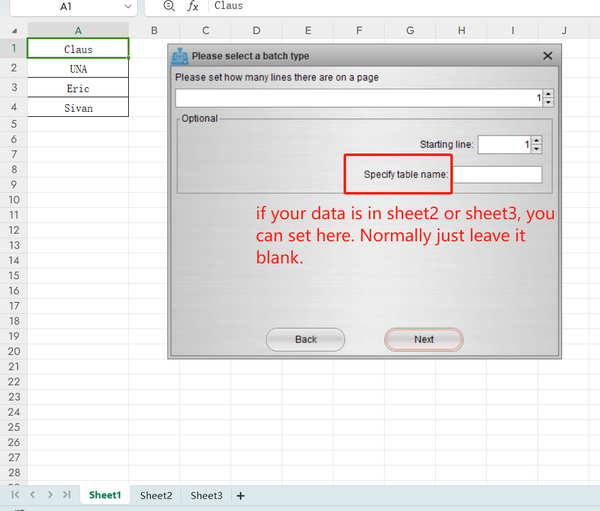
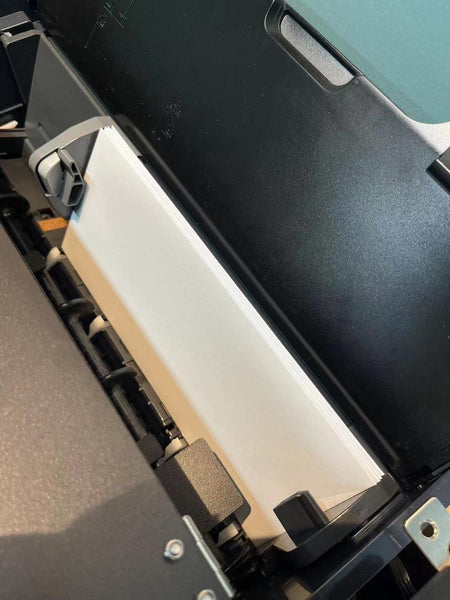
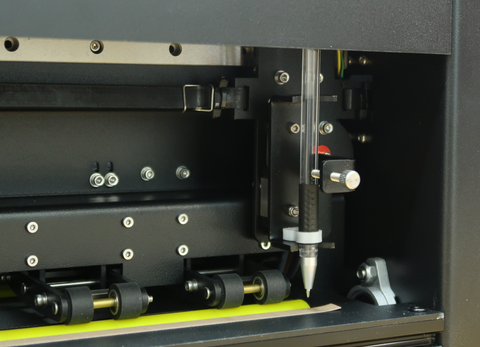
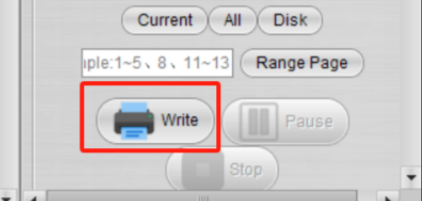
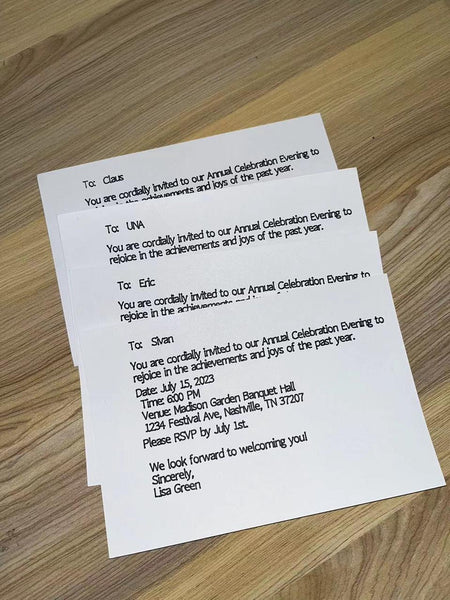
Schritt 3 – Stapelproduktion starten
Zusammenfassung
Weitere verwandte Artikel über iAuto:
- So beschriften Sie #10-Umschläge automatisch in großen Mengen mit der UUNA TEK iAuto Automatic Writing Machine
- Die 10 besten Tipps, um Papierstaus mit der iAuto Automatic Writing Machine zu vermeiden
- Tausende Schriftvarianten mit der Funktion zur Verformung von Schriftarten und Strichen erhalten
- Beschriften in großen Mengen mit dem iAuto Pen Plotter: TXT- oder Word-Dateien mit ausgewählten Schriftarten öffnen und verwenden
- [iAuto-Tutorial] Text mit Inkscape für den iAuto Pen Plotter in SVG umwandeln
- [iAuto-Tutorial] Automatische Produktion von Hochzeitseinladungen: Ein Leitfaden mit iAuto zum Valentinstag
- [iAuto-Tutorials] So beschriften Sie Umschläge mit der iAuto Automatic Handwriting Machine in großen Mengen
- [iAuto-Tutorials] So installieren Sie die Software für den UUNA TEK® iAuto Pen Plotter
- [iAuto-Tutorials] So erstellen Sie mit dem iAuto Pen Plotter automatisch große Mengen an Schriftzügen mit verschiedenen Schriftarten
- [iAuto-Tutorials] So registrieren und verbinden Sie den UUNA TEK® iAuto Pen Plotter
- [iAuto-Tutorials] So erstellen Sie mit dem iAuto Auto-Feeding Pen Plotter Grußkarten in großen Mengen