
![[iAuto Tutorials] Batch Writing Greeting Cards in 10 Fonts](http://de.uunatek.com/cdn/shop/articles/11_51190486-4683-49cd-828c-4e64f8cdf6d6.png?v=1752398098&width=1100)
Angenommen, ich habe 10 verschiedene Schriftarten und muss 10 oder mehr Grußkarten stapelweise beschriften. Der Inhalt jeder Grußkarte ist gleich, aber die Schriftarten unterscheiden sich. Gibt es eine bequeme und schnelle Methode? Heute versuchen wir, den UUNA TEK® iAuto Pen Plotter zu verwenden, um schnell Grußkarten mit demselben Inhalt in verschiedenen Schriftarten zu erstellen. Hier ist das Inhaltsverzeichnis:
- Teil 1 – Verschiedene Schriftarten vorbereiten
- Teil 2 – Einstellungen für das Schreiben in großen Mengen
- Teil 3 – Serienproduktion starten
- Benötigen Sie die UUNA TEK Germany Font?
Teil 1 – Verschiedene Schriftarten vorbereiten
Zuerst müssen Sie verschiedene Schriftarten vorbereiten. Unsere Software enthält bereits einige Schriftarten. Wenn diese nicht ausreichen, können Sie mit unserer Software für benutzerdefinierte Schriftarten weitere erstellen (Website: http://www.kvenjoy.com/?locale=en#fontapp, die auch Mobiltelefone, Tablets und Computer unterstützt).
Wie Sie benutzerdefinierte Schriftarten erstellen, erfahren Sie im folgenden Tutorial. Der erste Teil behandelt So passen Sie Ihre Schriftarten an>>>
Teil 2 – Einstellungen für das Schreiben in großen Mengen
Nachdem Sie die Schriftart vorbereitet haben, können wir sie verwenden, um den Inhalt unserer Grußkarte zu erstellen.
Öffnen Sie die Software, wählen Sie die Tabellenfunktion aus und legen Sie die Größe der Arbeitsfläche entsprechend der Größe der Grußkarte fest.

Importieren Sie den vorbereiteten Textinhalt über die Zeichenfunktion in die Arbeitsfläche:

Klicken Sie auf den Kreuzcursor in der oberen linken Ecke, um den gesamten Text auszuwählen, und wählen Sie anschließend eine Schriftart aus, um eine Grußkarte in der ersten Schriftart zu erstellen:
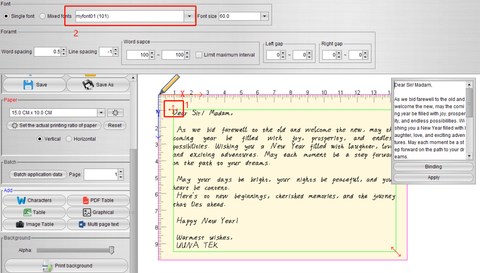
Tipps: Mit den folgenden Funktionen können wir das Layout von Grußkarten gestalten.
Schriftgröße: Passen Sie die Textgröße an. Wenn sie nicht groß genug ist, können Sie einen beliebigen Wert eingeben, um die Größe anzupassen.
Buchstabenabstand: Passen Sie den Abstand zwischen den Buchstaben an.
Zeilenabstand: Passen Sie den Zeilenabstand an.
Wortabstand: Passen Sie den Abstand zwischen den Wörtern an. Die Wortabstände werden zufällig zwischen den Maximal- und Minimalwerten erzeugt, um die Zufälligkeit natürlicher Handschrift zu simulieren.
Linker Rand, rechter Rand: Passen Sie die Größe des Abstands zwischen den linken und rechten Begrenzungen und den Wörtern an. Ebenso werden die Abstände zufällig zwischen den Maximal- und Minimalwerten erzeugt, um die Zufälligkeit natürlicher Handschrift zu simulieren.
Zusätzlich wird empfohlen, rund um den Text 20 mm Platz zu lassen, damit der Schreibroboter normal schreiben kann (damit die Papierandruckräder genügend Platz zum Andrücken des Papiers haben).

Nachdem Sie die erste Schriftart festgelegt haben, legen Sie nun die zweite Schriftart fest.
Fügen Sie unter der Option „Seite“ eine neue Seite hinzu:

Kopieren Sie anschließend den Inhalt der ersten Seite auf die zweite Seite. Wählen Sie den Inhalt auf der ersten Seite aus und klicken Sie mit der rechten Maustaste auf „Kopieren“:
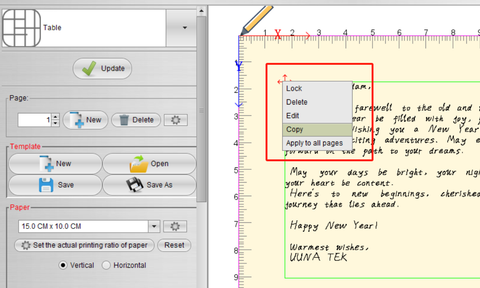
Wechseln Sie anschließend zur zweiten Seite und klicken Sie mit der rechten Maustaste auf „Einfügen“:

Wählen Sie ebenso den Text und anschließend eine andere Schriftart aus. Nach der Gestaltung ist die Schriftart der zweiten Grußkarte festgelegt:

Auf dieselbe Weise können wir 10 verschiedene Schriftarten für 10 verschiedene Grußkarten festlegen:

Teil 3 – Serienproduktion starten
Jetzt ist es an der Zeit, Grußkarten in Serie herzustellen.
Wenn Sie die Maschine zum ersten Mal verwenden, erfahren Sie hier, wie Sie sich registrieren und mit dem iAuto-Stiftplotter verbinden:
So registrieren und verbinden Sie den UUNA TEK® iAuto-Stiftplotter
Nachdem Sie die Maschine verbunden haben, klicken Sie auf „Alle“, um G-Code-Dateien für alle Seiten zu erstellen:

Klicken Sie anschließend auf „Schreiben“, um automatisch mit der Herstellung von Grußkarten zu beginnen:

Benötigen Sie die UUNA TEK Germany Font?
Weitere verwandte Artikel über iAuto:
- So automatisieren Sie das Beschriften vieler A6-Karten mit der automatischen UUNA TEK iAuto-Schreibmaschine
- So automatisieren Sie das Beschriften vieler #10-Umschläge mit der automatischen UUNA TEK iAuto-Schreibmaschine
- Die 10 besten Tipps zur Vermeidung von Papierstaus mit der automatischen iAuto-Schreibmaschine
- Tausende von Schriftvarianten mit der Funktion zur Schrift-/Strichverformung erhalten
- Mit dem iAuto-Stiftplotter viele Texte schreiben: TXT- oder Word-Dateien mit ausgewählten Schriftarten öffnen und verwenden
- [iAuto-Tutorial] Text mit Inkscape für den iAuto-Stiftplotter in SVG umwandeln
- [iAuto-Tutorial] Automatische Herstellung von Hochzeitseinladungen: Ein Leitfaden mit iAuto zum Valentinstag
- [iAuto-Tutorials] So beschriften Sie viele Umschläge mit der automatischen iAuto-Handschriftmaschine
- [iAuto-Tutorials] So installieren Sie die Software für den UUNA TEK® iAuto-Stiftplotter
- [iAuto-Tutorials] So schreiben Sie automatisch viele Texte mit verschiedenen Schriftarten mit dem iAuto-Stiftplotter
- [iAuto-Tutorials] So registrieren und verbinden Sie den UUNA TEK® iAuto-Stiftplotter
- [iAuto-Tutorials] So erstellen Sie viele Grußkarten mit dem iAuto Auto-Feeding-Stiftplotter