

Dieser Artikel wurde von @jim_a_g verfasst.
Seit einigen Jahren erstelle ich digitale Kunstwerke und war schon immer von der Idee fasziniert, einen Stiftplotter zu verwenden, um meine Arbeiten als physische Werke umzusetzen. Vor etwa 10 Jahren hätte ich beinahe mit dem Plotten begonnen, als ich online einen günstigen Graphtec-A1-Plotter aus den 1980er-Jahren (?) kaufte. Doch nachdem ich viel zu lange mit SCSI- und Parallelkabeln, DIN-Schaltern und einem uralten PC herumprobiert hatte, gab ich schließlich auf. Ich bekam zwar einige Plots daraus, aber es war eine äußerst mühsame Erfahrung, selbst die einfachsten Plots mit dieser riesigen, schweren Maschine zu erstellen.
Erst 2025 wagte ich mich wieder in die Welt des Plottens. Nach meinem Graphtec-Debakel erwartete ich einen schwierigen Einstieg und eine steile Lernkurve. Zu meiner Freude erwies sich der Uuna tek iDraw H Stiftplotter A3 als völlig unkompliziert und war für mich im Bereich der kreativen Werkzeuge eine echte Offenbarung. Hier möchte ich mit euch die detaillierten Schritte teilen, wie man digitale Kunstwerke mit der Zeichenmaschine iDraw H A3 in der Größe eines Stiftplotters erstellt.
Vom Auspacken an ist die Einrichtung kinderleicht. Natürlich muss das Gerät zusammengebaut werden, aber der Aufwand ist minimal, und eine klare Anleitung steht über einen Google-Drive-Ordner zur Verfügung, der regelmäßig aktualisiert wird. Abgesehen davon, dass man ein paar Schrauben festzieht und einige Kabel anschließt, ist das Gerät praktisch Plug-and-play. Selbst wenn ihr neu im Stiftplotten seid, könnt ihr also mit nur wenigen technischen Hürden sofort loslegen.
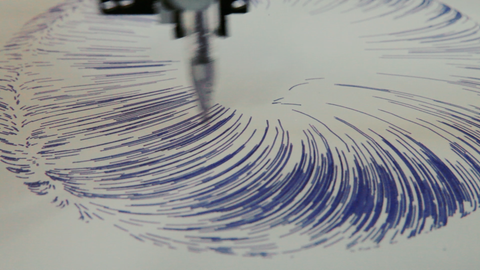
Als Erstes lud ich nach dem Zusammenbau des Plotters einen Testplot aus einer Sammlung kostenlos nutzbarer SVG-Kunstwerke herunter: plotterfiles.com. Ich lud diesen 3D-Donut-Entwurf von @illus0r Ivan Dianov herunter.

Mein langfristiges Ziel ist natürlich, meine eigenen Kunstwerke zu plotten. Zuerst wollte ich den Plotter jedoch mit einem interessanten geometrischen Muster testen und Inkscape etwas besser kennenlernen.
Inkscape ist ein Open-Source-Programm für Vektorgrafiken – ähnlich wie Adobe Illustrator oder Affinity Designer – und die Software, mit der ich mit dem Plotter kommuniziere. Wenn Menschen Processing oder Code verwenden, um visuelle Arbeiten zu erzeugen, gibt es sicher auch andere Möglichkeiten, ihre Arbeiten an den Plotter zu senden. Da meine Werke jedoch vollständig ohne Code entstehen, ist Inkscape für mich am sinnvollsten. Ich arbeite seit Jahren mit Adobe Illustrator (eigentlich müsste ich mich wirklich von Adobe lösen, aber die Software ist so tief in meinen Arbeitsablauf integriert, dass der Schritt einschüchternd wirkt – aber das ist eine andere Geschichte), daher war Vektorgrafik-Software für mich nichts Neues. Trotz der vielen Unterschiede konnte ich mich in Inkscape recht schnell zurechtfinden. Auch wenn ihr noch keine Erfahrung mit Vektorgrafik-Software habt, ist das Programm nicht schwer zu erlernen, und auf YouTube gibt es zahlreiche Tutorials. Eine großartige Funktion von Inkscape sind die Erweiterungen. Eine davon ist die iDraw-Stiftplotter-Erweiterung, mit der sich der Plotter vollständig steuern lässt – ausgesprochen praktisch! Sie ermöglicht grundlegende Funktionen wie das Zurückfahren des Stiftwagens in die Ausgangsposition sowie das Testen des Anhebens und Absenkens des Stifts. Außerdem könnt ihr das gesamte Kunstwerk oder einzelne Ebenen plotten. Es gibt auch ein nützliches Werkzeug zum Schraffieren und Füllen von Flächen – etwas, das ihr benötigt, wenn ihr eine Füllung nachbilden möchtet. Auf der Inkscape-Website findet ihr eine ganze Bibliothek weiterer interessanter Erweiterungen, etwa Barcode-Generatoren und Generatoren für Guilloche-Muster, die ihr kostenlos herunterladen könnt.

Also lud ich die SVG-Datei herunter, öffnete sie in Inkscape und schickte sie zum Plotten. Und hier – ja, schon so früh – unterlief mir mein erster Anfängerfehler. In der iDraw-Inkscape-Erweiterung hatte ich nicht angegeben, welche Plotterversion ich verwendete. Standardmäßig ist das A4-Modell ausgewählt. Da ich jedoch einen A3-Plotter benutze, wurde mein Plot abgeschnitten. Das ist ein typischer Anfängerfehler, den viele Menschen beim schnellen Durchgehen der Anleitung vermutlich übersehen. Doch solche Fehler veranschaulichen einen wichtigen Aspekt der Plotterkunst: das Problemlösen. Es gibt viel Raum zum Experimentieren. Von den physischen Materialien, Stiften, Papieren und Techniken bis hin zu Softwareentscheidungen wie Pfadrichtungen, Ebenenreihenfolgen und Abständen – und manchmal macht man, gerade wenn man glaubt, alles richtig eingestellt zu haben, den grundlegendsten Fehler (etwa den Plotter auf A4 statt auf A3 einzustellen) und bemerkt ihn erst während des Plottens. Es ist ein Spiel aus Versuch und Irrtum, aber es macht Spaß, und zwischen der digitalen Software und dem physischen, greifbaren Ergebnis besteht eine Verbindung, die Künstlerinnen und Künstlern wirklich neue kreative Möglichkeiten eröffnet. Ich lag nachts wach und dachte über die Materialien und Plots nach, die ich erstellen könnte.

Nachdem ich mein Plottermodell korrekt eingestellt hatte, wiederholte ich den Plot mit einfachem A3-Papier und einem glitzernden lila Gelstift meiner Töchter. Vor Aufregung vibrierte ich förmlich, während ich beobachtete, wie der Plotter jeden einzelnen Strich sorgfältig ausführte. Diese haptische Einbindung in den künstlerischen Prozess verleiht der digitalen Gestaltung für mich eine neue Dimension und überbrückt die Kluft zwischen der virtuellen und der physischen Welt. Sofort begann ich darüber nachzudenken, was ich als Nächstes plotten könnte.

Ich habe an einigen Arbeiten gearbeitet, die von Kaiju und insbesondere von der ursprünglichen japanischen Ultraman-Serie inspiriert sind. Dabei wollte ich durch das Festhalten ungewöhnlicher Bildausschnitte aus der Fernsehserie eine nostalgische Atmosphäre heraufbeschwören und diese Nostalgie noch verstärken, indem ich die Bilder mit den 4-Farben-Dithering-Algorithmen der klassischen NES-Spielkonsole umsetzte. Ich beschloss, dass dies mein erstes kleines Projekt werden sollte: einen Weg zu finden, diese Arbeiten zu plotten.

Es war kein einfacher Prozess. Zuerst musste ich die 120 x 120 Pixel großen Bilder perfekt vektorisieren und anschließend die Füllung jeder Farbebene in genau dem richtigen Abstand schraffieren, damit geschlossene Pixelformen entstanden, die sich nicht überlappten. Im Nachhinein klingt das einfacher, als es war, und es gab zahlreiche Fehlversuche. Ich bin es so gewohnt, digital zu arbeiten, wo Bilder pixelgenau und exakt ausgerichtet sein können. Doch wie ich feststellen musste, wird das, was man auf dem Bildschirm sieht, beim Plotten nur selten exakt reproduziert. Von meinen 4 Farben wählte ich eine als Papierfarbe – in diesem Fall Grau – und verwendete für die anderen 3 Farben Gelstifte.

Gelstifte eignen sich im Allgemeinen gut zum Plotten, da sie eine gleichmäßige, deckende Tinte abgeben, die auch auf farbigem Papier sichtbar ist. Jede Ebene muss jedoch einzeln geplottet werden, und es ist entscheidend, den Plotterstift vor dem Start einer neuen Ebene wieder exakt auf die Ausgangsposition zurückzusetzen. Wenn die Stiftposition auch nur 0,5 mm abweicht, werden sich die Farben überlappen.

Auch die Strichbreite ist etwas knifflig. Ihr könnt in Inkscape simulieren, wie sich die Stifte eurer Meinung nach verhalten werden, doch in der Praxis variiert die Strichstärke. Ein Stift mit einer Strichstärke von 0,5 mm ist nicht immer exakt 0,5 mm breit, und Faktoren wie Tintenfluss, Plotgeschwindigkeit usw. können dies beeinflussen. Posca-Farbmarker (feine PC-3M) geben beispielsweise eine Strichstärke von 0,9–1,3 mm an. Auch wenn diese Abweichung gering erscheinen mag, kann sie bereits auf einer schraffierten A5-Fläche einen Unterschied machen. In diesem Fall ist ein Schraffurabstand von etwa 1 mm wahrscheinlich am besten. Dennoch wird es ein gewisses Ausprobieren erfordern, daher empfehle ich, ein Testblatt zu erstellen. Es gibt eine großartige Software namens Drawing Bot V3, die dies anhand eurer Vorgaben für euch erledigen kann. Sie ist jedoch nicht kostenlos, deshalb habe ich hier einige SVG-Dateien erstellt, die ihr kostenlos herunterladen und selbst testen könnt: A4_Pen_Calibration.svg A3_Pen_Calibration.svg
Nach einigen Experimenten und etwas Mathematik (nicht gerade meine Stärke) fand ich schließlich eine gute Balance. Mit grauem A5-Mischpapier von Clairefontaine und weiteren Gelstiften erstellte ich meine ersten wirklich druckreifen Teststücke.

Vielleicht seht ihr einige Stellen, an denen die Strichstärke nicht ganz richtig war, aber insgesamt bin ich mit den Testen zufrieden und fühle mich sicher genug, nun einige endgültige Arbeiten zu erstellen. Ich empfehle dringend, während des gesamten Prozesses Notizen zu machen. Um diese Plots erneut zu erstellen, muss ich etwa 10 verschiedene Schritte mit exakt denselben Einstellungen wiederholen. Wenn ich die Stiftart oder das Papierformat ändere, muss ich die Einstellungen entsprechend erneut anpassen.

Eine Sache, die ich daran liebe, meine digitale Kunst physisch zum Leben zu erwecken, ist die Rückkehr der „glücklichen Zufälle“. Als Student verbrachte ich viel Zeit damit, mit Drucktechniken, Siebdruck, Linolschnitt und Ähnlichem zu experimentieren. Dabei hatte man nie die vollständige Kontrolle über das Ergebnis, was dem gesamten Prozess eine gewisse Magie verlieh. Ich war so daran gewöhnt, dass digitale Kunst perfekt sein kann, dass der Plotter es mir ermöglicht hat, die Unvollkommenheiten eines physischen Drucks wieder zu genießen.

Und so bringt der Uuna Tek H Stiftplotter A3 – abgesehen von seiner einfachen Bedienung, Einrichtung und seinen technischen Möglichkeiten – vielleicht am wichtigsten ein Gefühl von Magie, Verspieltheit und Begeisterung in den kreativen Prozess. Zu sehen, wie eure Entwürfe zum Leben erwachen, während der Plotter den Stift über eure Zeichenfläche führt, ist schlicht inspirierend. Ganz gleich, wie viel Erfahrung ihr habt: Ich kann euch nur ermutigen, einfach loszulegen und euch inspirieren zu lassen. Ich freue mich jetzt riesig auf die Zukunft meiner kreativen Arbeit, da ich dieses einzigartige Werkzeug in meinem Arsenal habe. Auf meinem Instagram-Account @jim_a_g könnt ihr verfolgen, wie sich meine Plotter-Abenteuer entwickeln.