

Teil eins - Eigene Schriftart mit unbegrenzten Variationen erstellen

Klicken Sie auf „Font Creator“, um ein Konto zur Erstellung von Schriftarten zu registrieren:


(Hinweis: Dies ist ein Konto zur Erstellung von Schriftarten und unterscheidet sich vom Konto für die Maschinensoftware. Beide Konten können nicht gegenseitig verwendet werden. Informationen zur Registrierung und Verbindung des Kontos für die Maschinensoftware finden Sie unter „Registrieren“. Weitere Informationen finden Sie in diesem Artikel: https://uunatek.com/blogs/tips-and-tricks/tutorial-how-to-register-and-connect-to-uuna-tek-iauto-pen-plotter)

Kommen wir nun zu unserem Thema zurück: Nach der Registrierung des Schriftartenkontos können Sie sich auf Teil 1 dieses Tutorials beziehen, um die grundlegenden Funktionen und deren Verwendung kennenzulernen: https://idrawpenplotter.com/f/tutorial-how-to-make-bulk-greeting-cards-with-iauto-auto-feeding

Zweitens: Breitenfunktion aktivieren
Heute verwenden wir eine fortgeschrittenere Funktion, nämlich die englische Handschriftfunktion mit vier Linien und drei Zwischenräumen (Breitenfunktion aktivieren).
Wir melden uns bei unserem Konto an und klicken auf „Erstellen“, um die Schriftart zu erstellen. Geben Sie den Namen der Schriftart ein, wählen Sie Englisch als Schriftart aus und denken Sie daran, die Breitenfunktion zu aktivieren:

Nach der Erstellung finden Sie die Schriftart hier:

Drittens: Schriftarten erstellen und bearbeiten
Klicken Sie auf die erstellte Schriftart und anschließend auf „Bearbeiten“, um die Schriftart aufzurufen:

Klicken Sie nach dem Aufrufen der Seite auf die Schaltfläche „Hinzufügen“, um das Anpassungsfenster zu öffnen:

Da ich eine spezielle Schriftart für Thanksgiving erstellen möchte, gebe ich alle relevanten Inhalte ein und trenne jedes Wort durch ein Leerzeichen, damit es als eigenständiges Wort erkannt werden kann:

Zum Beispiel können Satzzeichen und Wörter hier getrennt werden:

Klicken Sie anschließend auf „OK“, um den gesamten Text hinzuzufügen:

Mit der Suchfunktion können Sie schnell alle Wörter finden:


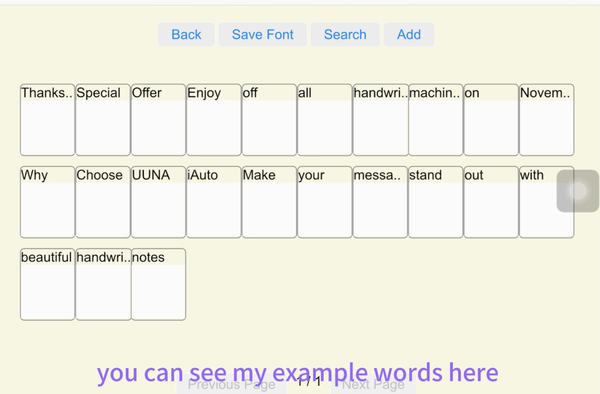
Sie können auch direkt auf „Nächste Seite“ klicken, um die neu hinzugefügten Wörter zu finden:

Mein Beispiel sieht wie folgt aus:
Viertens: Den richtigen Schreibbereich einrichten
Klicken Sie auf ein beliebiges Wort, um die Oberfläche zur Erstellung von Schriftarten aufzurufen. Legen Sie unter „Einstellungen“ den passenden Schreibbereich fest:

Es wird empfohlen, den Bereich „Groß“ auszuwählen und die Option „Zeile bearbeiten“ zu aktivieren:

Nach dem Wechsel in den Modus „Bearbeitungslinien“ können die durch diese Linien dargestellten Bereiche frei bearbeitet werden:

Wir können die Breitenlinie greifen und so weit wie möglich zur linken Seite der Zeichenfläche verschieben, sodass der Anfang des Wortes links liegt. Das eignet sich besser zum Schreiben langer Wörter:

Passen Sie anschließend die Versalhöhe sowie die Ober- und Unterlängen entsprechend Ihren Schreibgewohnheiten auf die passende Höhe an:

Wechseln Sie anschließend in den Einstellungen wieder in den Modus „Pfad aufzeichnen“. Nun können Sie mit dem Schreiben der Wörter beginnen:

Fünftens: Mit der Eingabe Ihrer Handschrift-Schriftarten beginnen
Klicken Sie nach dem Schreiben jedes Wortes auf die Schaltfläche „Fertig“, um die aktuelle Handschrift zu speichern (standardmäßig können Sie 3 Stile speichern):

Wenn Sie weitere Variationen wünschen, damit der Schreibeffekt zufälliger und vielfältiger wirkt, können Sie auf die Schaltfläche „Hinzufügen“ klicken (die Anzahl der Variationen ist nicht begrenzt):


Klicken Sie am besten regelmäßig auf „Schriftart speichern“, um Netzwerkfehler oder einen Fehlschlag zu vermeiden:
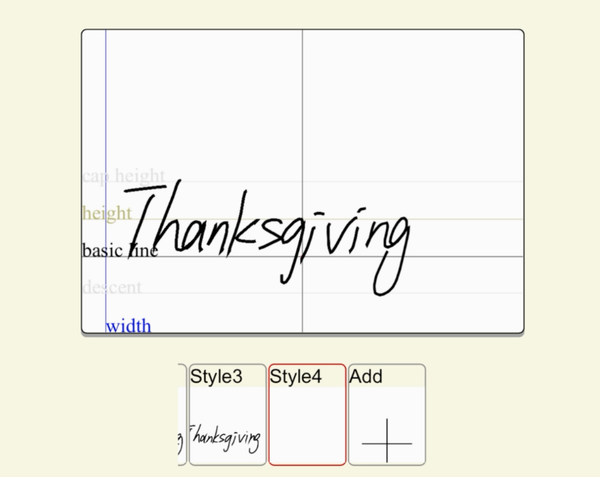
Nachdem Sie das aktuelle Wort geschrieben haben, klicken Sie auf „Weiter“, um mit dem nächsten Wort zu beginnen:

Wenn alles geschrieben ist, können Sie alle Wörter überprüfen (denken Sie daran, dass einige zugehörige Satzzeichen ebenfalls separat eingegeben werden sollten):


Sechstens: Ihre Schriftarten mit der iAuto-Software synchronisieren
Als Nächstes können Sie die Schriftart in die Software importieren. Klicken Sie auf Schriftverwaltung>>>Cloud, um Schriftarten zu synchronisieren:


Anschließend finden Sie Ihre benutzerdefinierte Schriftart hier:

Teil zwei - Textinhalt der Thanksgiving-Karten bearbeiten
Geben wir den Text für Thanksgiving ein. Klicken Sie unten links auf die Funktion „Zeichen“:


Wählen Sie den eingegebenen Text aus und wählen Sie Ihre Schriftart. Anschließend können Sie das Ergebnis sehen:

Geben Sie weiterhin den gesamten Inhalt ein. Hier können Sie das Format anpassen:

Das endgültige Ergebnis sieht wie folgt aus:

Und denken Sie daran, zu speichern:

Teil drei - Thanksgiving-Karten mit iAuto schreiben
Zum Schluss können Sie das Gerät verbinden und den Text schreiben lassen:

Das Ergebnis sieht wie folgt aus:
