

Übersicht
Die Abteilung für Bevölkerungs- und Gesundheitsforschung unserer Universität nutzt GIS-Daten zur Unterstützung von Forschung, Berichterstattung und visueller Kommunikation. Die Erstellung großformatiger GIS-Ausgaben war bislang durch die Gesamtbetriebskosten von Großformatdruckern eingeschränkt - insbesondere durch die laufenden Wartungskosten sowie die wiederkehrenden Kosten und Lebensdauerbeschränkungen von Verbrauchsmaterialien (z. B. Patronen, die bei intermittierender Nutzung eintrocknen oder ablaufen können).
Diese Fallstudie dokumentiert einen alternativen Arbeitsablauf: die Umwandlung von GIS-Ebenen in Vektorplots und die Erstellung physischer Ausgaben mit einem Stiftplotter. Der Arbeitsablauf unterstützt sowohl standardmäßige, berichtsfertige Ausdrucke (A4) als auch skalierte Kartenprodukte bis A1, ohne auf spezielle Großformatdrucker angewiesen zu sein.
Kontext und Forschungsbedingungen
Die Umsetzung großformatiger GIS-Visualisierungen kann in einer akademischen Umgebung schwierig sein, in der:
- Anschaffungs- und Wartungskosten von Druckern sind hoch und für eine periodische oder projektbasierte Nutzung schwer zu rechtfertigen.
- Verbrauchsmaterialien können an Qualität verlieren (eintrocknen/ablaufen), wodurch Abfall und Unwägbarkeiten entstehen - insbesondere wenn Großformatdruck nicht kontinuierlich erfolgt.
- Jede Iteration verursacht zusätzliche Kosten, was experimentelles visuelles Design und schnelle Verfeinerungen erschwert.
Um diese Einschränkungen zu bewältigen, untersuchten wir das Plotten mit Stiften als einen Ansatz, der besser für intermittierende Forschungszyklen geeignet ist: Stifte sind kostengünstig, einfach auszutauschen und weithin erhältlich, und das Gerät kann hochwertige Vektorlinienzeichnungen auf einer Reihe von Papierformaten erzeugen.
Warum ein Stiftplotter eine praktische Alternative ist
Ein Stiftplotter verändert die Kosten- und Arbeitsablaufdynamik auf mehrere nützliche Weisen:
- Geringeres Verbrauchsmaterialrisiko und einfachere Nachbeschaffung: Stifte lassen sich unkompliziert austauschen und weisen nicht denselben Fehler durch „eingetrocknete Patronen“ auf, der bei intermittierend genutzten Tintensystemen typisch ist.
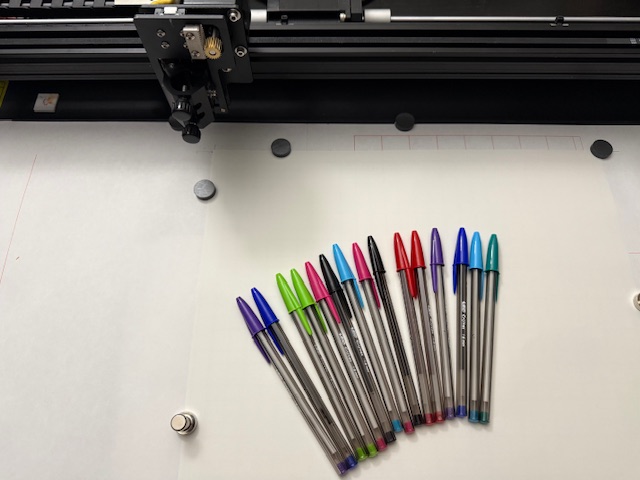
- Größere visuelle Flexibilität: Eine große Auswahl an Stiftstärken, Farben und Tintenarten kann genutzt werden, um die Lesbarkeit je Ebene (Straßen, Parks, Punkte, Grenzen) gezielt anzupassen.
- Kontrast- und Barrierefreiheitsoptionen: Verschiedene Papierfarben können mit Stiften/Markern kombiniert werden, um den Kontrast zu verbessern (z. B. hell getöntes Papier mit dunkler Liniengrafik oder dunkleres Papier mit Gel-/Farbmarkern), wodurch eine klarere Unterscheidung der thematischen Ebenen unterstützt wird.
- Skalierbare Ausgabeformate: Für denselben vektorbasierten Workflow können A4-Einlagen in Berichten verwendet und für Poster, Displays oder größere Besprechungen auf A1 skaliert werden.
Überlegungen zu Ausrüstung und Einrichtung
- Plotter: UUNA TEK 3.0 A1 Pen Plotter
- Unterstützte Ausgabeformate: Jedes benutzerdefinierte Format bis A1
- Hauptanwendungsfall: Layerbasierte, aus GIS abgeleitete Vektorplots (Liniengrafiken und Punkt-Features)
Beobachtungen zu Versand und Handhabung
Der UUNA TEK 3.0 A1 ist schwer und solide gebaut. Das Gerät wurde während des Transports beschädigt; nachdem ich UUNA TEK mit Einzelheiten zum Problem kontaktiert hatte, wurden umgehend Ersatzteile versandt. Aus betrieblicher Sicht verringerte der reaktionsschnelle Support die Ausfallzeit und trug dazu bei, die Umsetzung innerhalb des Forschungszeitplans realisierbar zu halten.
Verarbeitungsqualität (Überlegungen zur Bereitstellung)
Die Schienen, Motoren und Riemen sind robust. Ich kann das Gerät selbstständig bewegen und positionieren, aber aufgrund seines Gewichts und seiner Größe benötigen manche Nutzer möglicherweise Unterstützung.
Softwareumgebung und Workflow
- Datenquelle: Open-Data-Hub der Stadt Orlando für GIS-Daten (GeoJSON)
- GIS-Software: QGIS (Ebeneneinrichtung und SVG-Export)
- Vektorbearbeitung/-ausrichtung: Inkscape (Bereinigung, Gruppierung, Registrierung/Ausrichtung) (Adobe Illustrators wird ebenfalls zur Erstellung und Bereinigung von Vektoren verwendet)
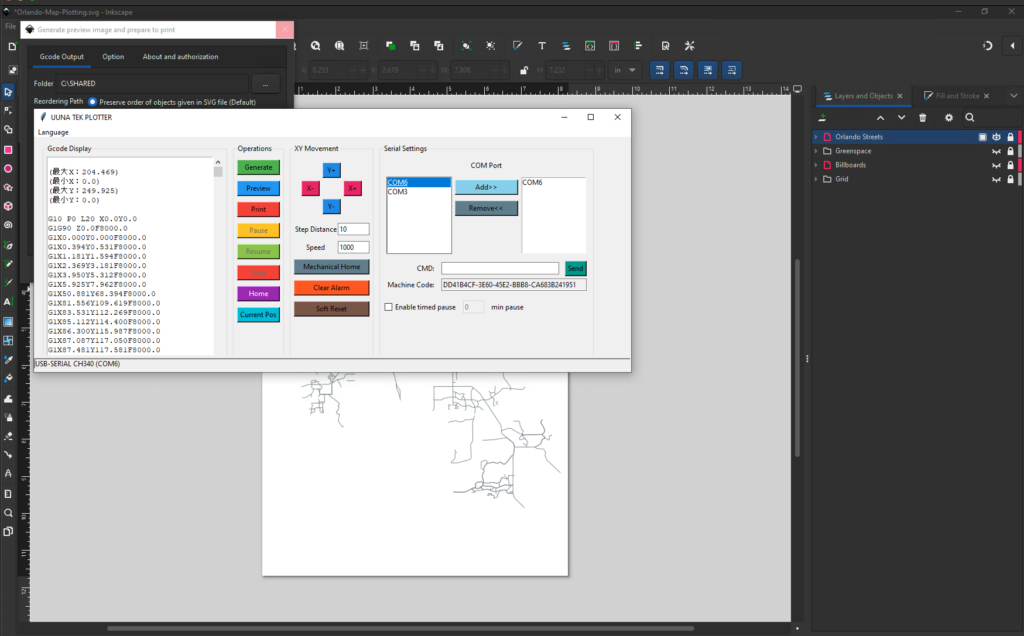
- Plottersteuerung: UUNA TEK-Software und Tutorials (Registrierung, Aktivierung, Einrichtung), Inkscape (mit UUNA-Erweiterung)
Die Tutorial-Videos von UUNA TEK waren für die Ersteinrichtung und die Orientierung im Workflow hilfreich. Als macOS-Nutzer habe ich mich außerdem auf den Support von UUNA TEK verlassen, um Fragen zur Softwarekompatibilität und Einrichtung zu klären. Die UUNA TEK-Software und Inkscape-Erweiterungen sind für Mac OS und Windows-PC-Plattformen verfügbar.
Datenvorbereitung und Plotmethodik
Dieser Workflow wurde so konzipiert, dass er sich auf verschiedene Papierformate übertragen lässt, indem jedes GIS-Thema als separate Vektorebene behandelt wird, die unabhängig geplottet und anschließend durch Ausrichtung kombiniert werden kann.
1) GIS-Daten beschaffen
Ich habe GeoJSON-Datensätze vom Open-Data-Hub der Stadt Orlando heruntergeladen. Für diesen ersten Test habe ich Folgendes verwendet:
- Straßen
- Parks
- Standorte von Werbetafeln
(Unser übergeordnetes Forschungsziel besteht darin, die Auswirkungen der Entwicklung auf Grünflächen zu visualisieren. Diese Arbeit wird in einem zukünftigen Beitrag dokumentiert.)
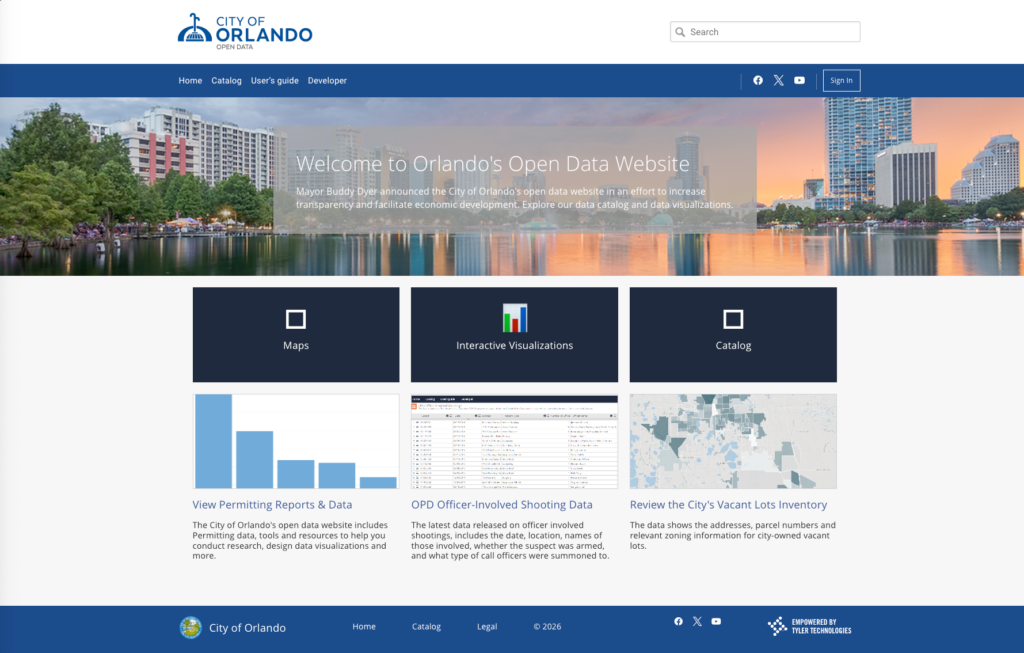
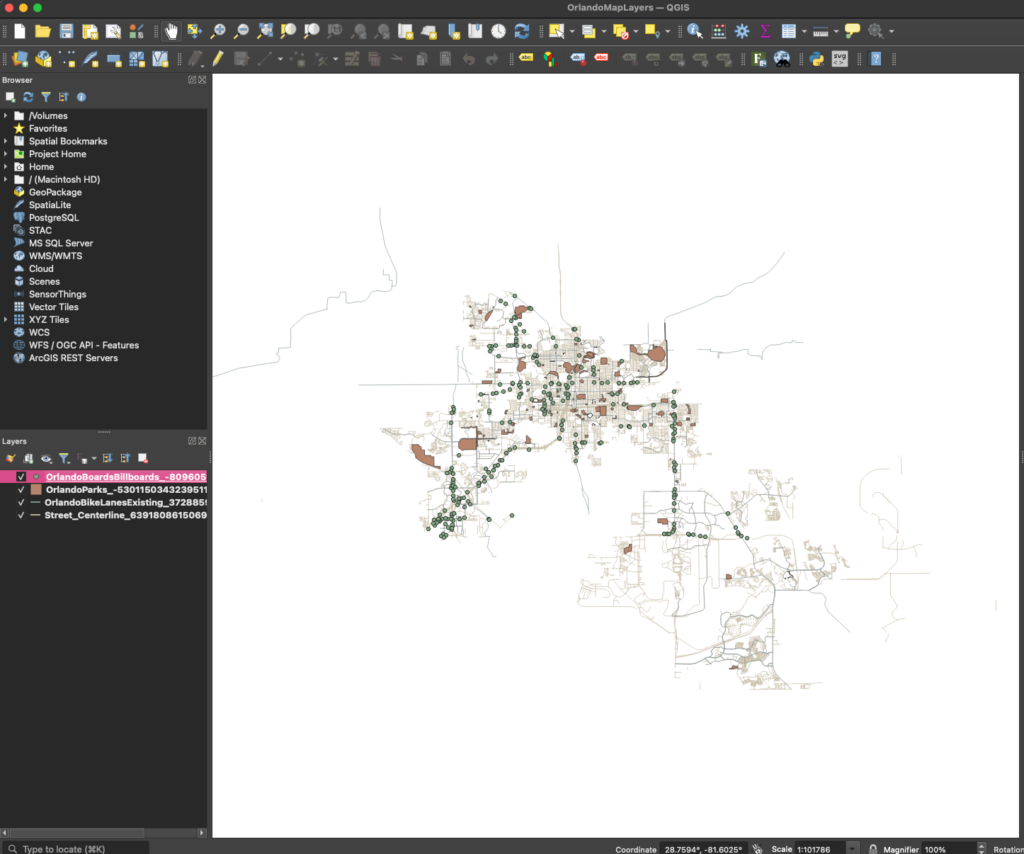
2) Ebenen in QGIS organisieren
- Erstellen Sie ein neues QGIS-Projekt.
- Laden Sie jeden GeoJSON-Datensatz in QGIS.
- Weisen Sie jedem Datensatz eine eigene Ebene zu und gestalten und ordnen Sie sie entsprechend der gewünschten Ausgabe an.
3) Jede Ebene als SVG exportieren (eine Ebene pro Datei)
Um das Plotten mit mehreren Stiften zu unterstützen und die nachgelagerte Komplexität zu reduzieren:
- Erstellen Sie in QGIS ein neues Drucklayout und fügen Sie das Kartenobjekt ein.
- Blenden Sie alle Ebenen bis auf eine aus.
- Exportieren Sie die sichtbare Ebene als SVG.
- Wiederholen Sie den Vorgang für jede verbleibende Ebene.
Dadurch entstehen getrennte Vektordateien, die nacheinander geplottet (oft eine Stiftfarbe pro Ebene) und einheitlich auf jede benutzerdefinierte Größe bis A1 skaliert werden können.
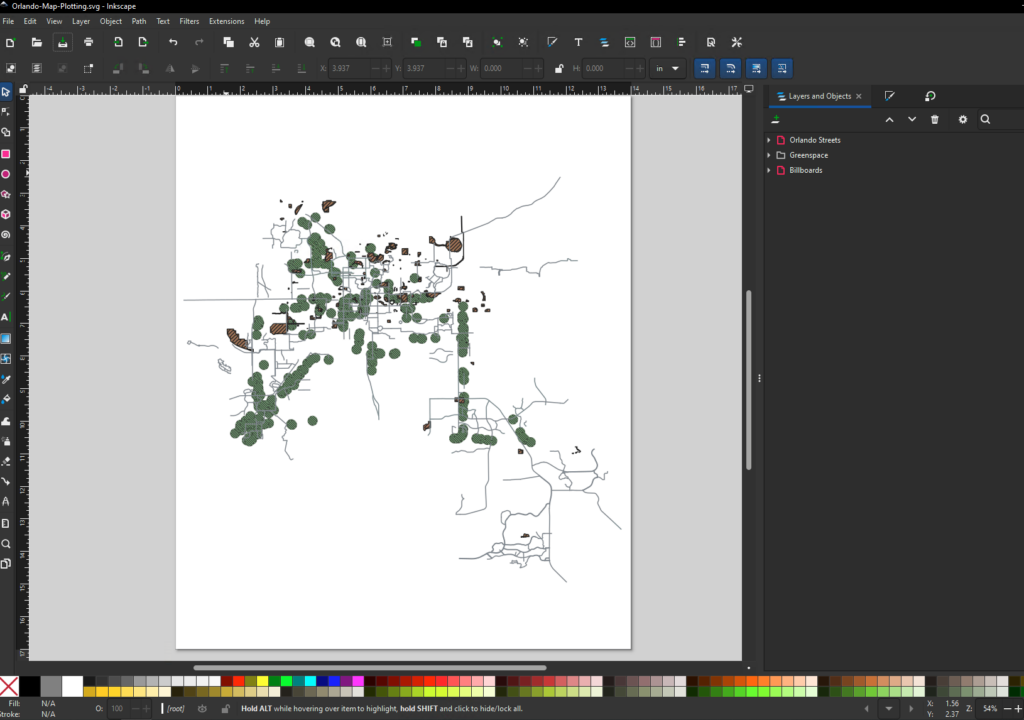
4) Ausrichtung und Registrierung in Inkscape vorbereiten
- Importieren Sie jede SVG-Datei in Inkscape.
- Bereinigen und gruppieren Sie die Objekte für jede Ebene.
- Fassen Sie alle Ebenen unter einer übergeordneten Gruppe zusammen, um konsistente Transformationen beizubehalten.
- Richten Sie die gruppierte Ausgabe mithilfe einer vorbereiteten SVG-Rastervorlage im Format A1 als Positionierungsreferenz aus und skalieren Sie sie.
Diese Rastervorlage dient als konsistentes Registrierungssystem: Das Papier wird in einem bekannten Koordinatenbereich platziert und das Bildmaterial entsprechend skaliert und positioniert - in jeder Größe bis A1.
5) Ebenen plotten (Workflow mit mehreren Stiften)
- Plotten Sie die erste Ebene mit dem ersten Stift.
- Wechseln Sie die Stifte und plotten Sie die nachfolgenden Ebenen der Reihe nach (je nach Thema mit unterschiedlicher Strichstärke und Farbe).
- Wenn ein hoher Kontrast entscheidend ist, kombinieren Sie die Stiftwahl mit der Papierfarbe , um die Lesbarkeit und die Trennung der Ebenen zu verbessern.
Vorläufige Ergebnisse (erste A4-Ausgabe)
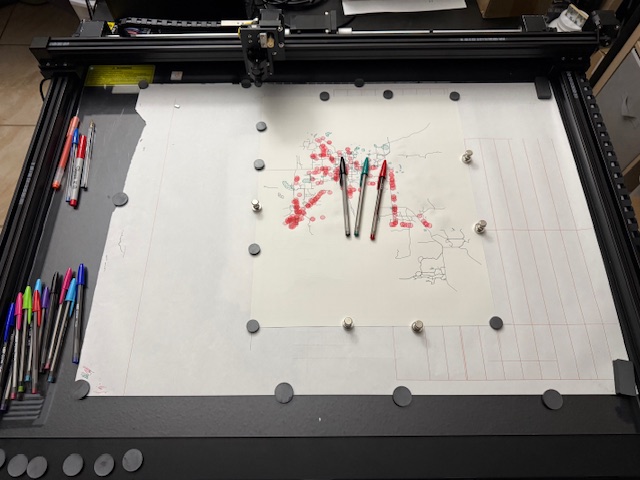
Die ersten Tests wurden mit einer Ausgabe im Format 14 x 17 Zoll durchgeführt, um eine schnelle Iteration zu ermöglichen und sicherzustellen, dass sich die finalen Grafiken nahtlos in Berichte und verteilte Materialien integrieren lassen. Der Workflow mit Ebenen (QGIS-Exporte pro Ebene, in Inkscape ausgerichtet und nacheinander geplottet) erwies sich als praktikabel und reproduzierbar.
Beobachtungen und Einschränkungen
-
Stärken für Forschungsvisualisierungen
- Klare, hochwertige Linienführung und deutliche thematische Abgrenzung durch die Wahl von Stiftdicke und Farbe
- Geringerer Betriebsaufwand bei sporadischer Nutzung im Vergleich zur Wartung von Großformatdruckern und Verbrauchsmaterialien
- Geeignet sowohl für Berichtseinlagen (A4) als auch für größere Präsentationsformate (bis A1)
-
Einschränkungen des Workflows
- Das Übertragen von GIS-Daten zwischen QGIS und Inkscape bringt eine Lernkurve sowie gelegentliche Format- und Kompatibilitätsprobleme mit sich.
- Gefüllte Flächen (z. B. Parks/Grünflächen) erfordern zusätzliche Entscheidungen darüber, wie Flächenmerkmale dargestellt werden sollen (Schraffuren, Dichte, Markierungsfüllungen), ohne die Datengrundlage zu verfälschen.
-
Betriebliche Hinweise
- Der Support des Anbieters war schnell und effektiv, was für die Einführung in einem universitären Umfeld relevant ist, in dem die Zeit bis zur Einsatzbereitschaft eine wichtige Rolle spielt.
Nächste Phase: Skalierung auf A1-Ausgabe
In der nächsten Phase wird dieselbe Methodik auf größere Formate bis hin zu A1 angewendet und es werden Füllstrategien verfeinert (z. B. Schraffurdichte, Markierungsansätze und Lesbarkeit im Maßstab). Ein Folgebeitrag wird Folgendes dokumentieren:
- Praktiken für Papierhandhabung und Ausrichtung bei größeren Formaten,
- Überlegungen zur Plotzeit im A1-Format,
- Fülltechniken, die lesbar und mit den zugrunde liegenden GIS-Daten konsistent bleiben.
Wichtigste Erkenntnisse
Für Forschungsteams, die GIS-Visualisierungen auf verschiedenen Papierformaten benötigen, kann ein Stiftplotter eine praktikable Alternative zu Großformatdruckern sein - insbesondere wenn Kosten, Wartung und das Risiko bei Verbrauchsmaterialien die wesentlichen Einschränkungen darstellen. Stifte ermöglichen eine flexible Steuerung von Linienstärke, Farbe und Stil, und die Kombination der Tintenauswahl mit der Papierfarbe erweitert die Möglichkeiten für Kontrast und Lesbarkeit. Der Ansatz erfordert zwar eine Lernkurve beim Wechsel zwischen GIS- und Vektorwerkzeugen (und Flächenfüllungen benötigen zusätzliche Techniken), unterstützt jedoch iterative, reproduzierbare und skalierbare Forschungsvisualisierungen ohne den Aufwand einer Großformatdruck-Infrastruktur.
Diese Fallstudie wurde von Nicholas Alpin am 7. Jan. 2026 beigesteuert; der ursprüngliche Artikel ist hier zu finden.